
Giriş yapamıyorum ve şifre sıfırlama
Şifrenizi unuttuysanız, girişiniz geçici olarak kapandıysa ya da doğrulama kodu isteniyorsa ne yapacağınızı adım adım anlatır.
Son güncelleme:
Panele giremiyorsanız çoğu zaman çözüm şifreyi sıfırlamaktır ve birkaç dakika sürer. Ekranda gördüğünüz uyarıya göre aşağıdaki başlıklardan birine gidin.
Önce bunları deneyin
- E-posta adresini hesabınızdaki adresle aynı yazdığınızdan emin olun.
- Şifrede büyük ve küçük harf ayrıdır. Şifre alanındaki göz simgesine basarak yazdığınızı görebilirsiniz.
- Üç denemede giremediyseniz dördüncüyü denemeyin, şifrenizi sıfırlayın. Aynı internet bağlantısından 15 dakikada üçten fazla giriş denemesi yapılınca giriş geçici olarak kapanır.
Şifrenizi unuttuysanız
Giriş sayfasında Şifremi unuttum bağlantısına basın.
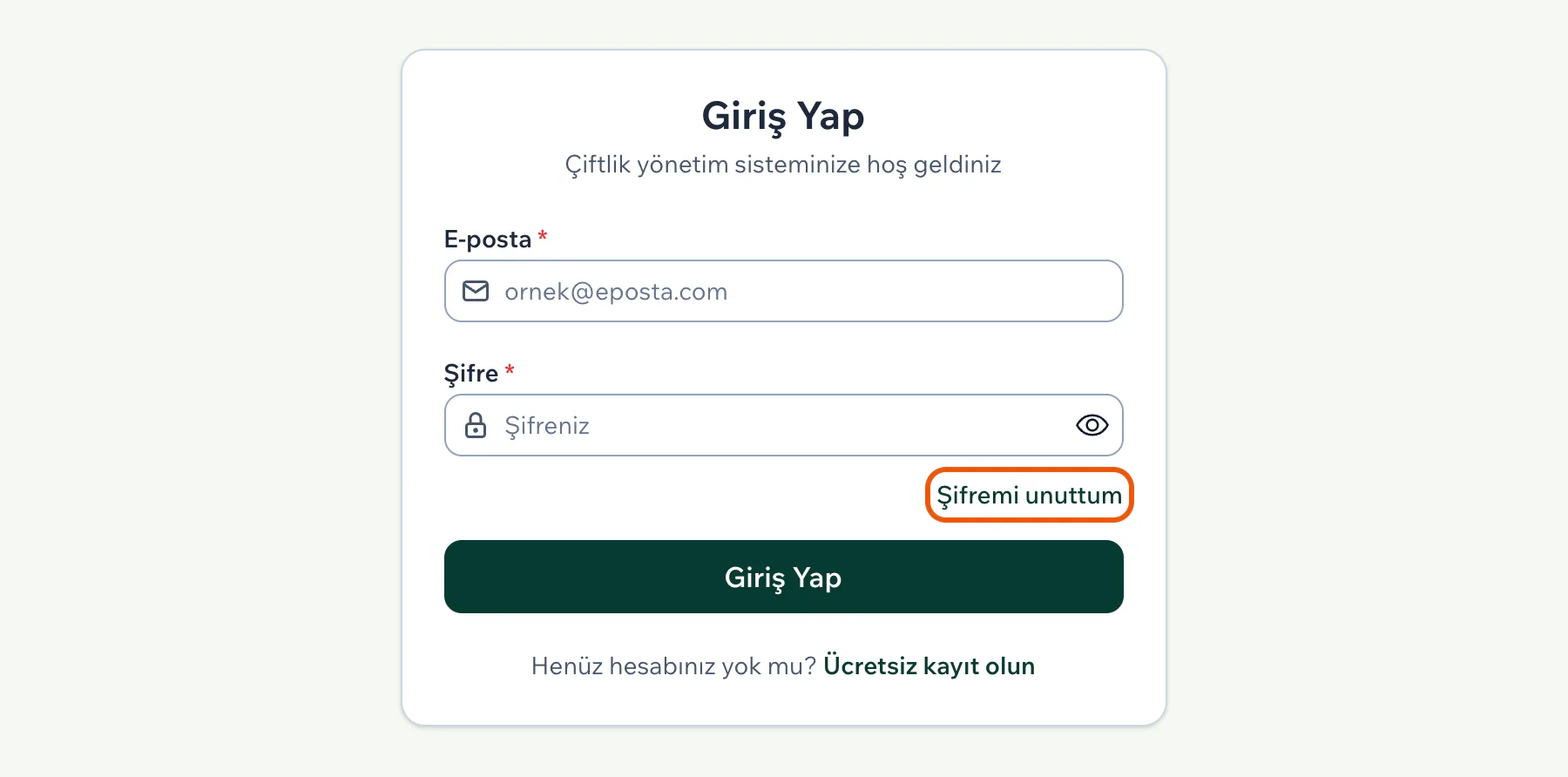
E-posta adresinizi yazıp Sıfırlama Bağlantısı Gönder düğmesine basın.
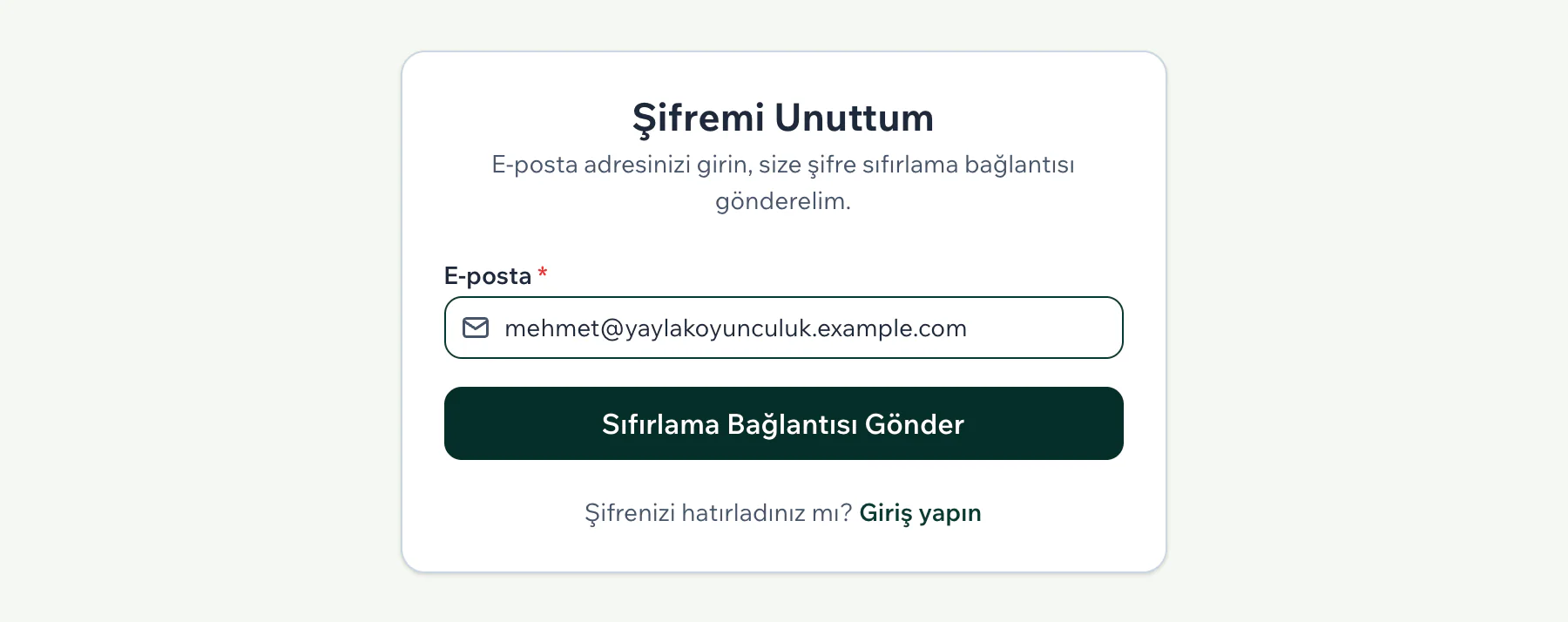
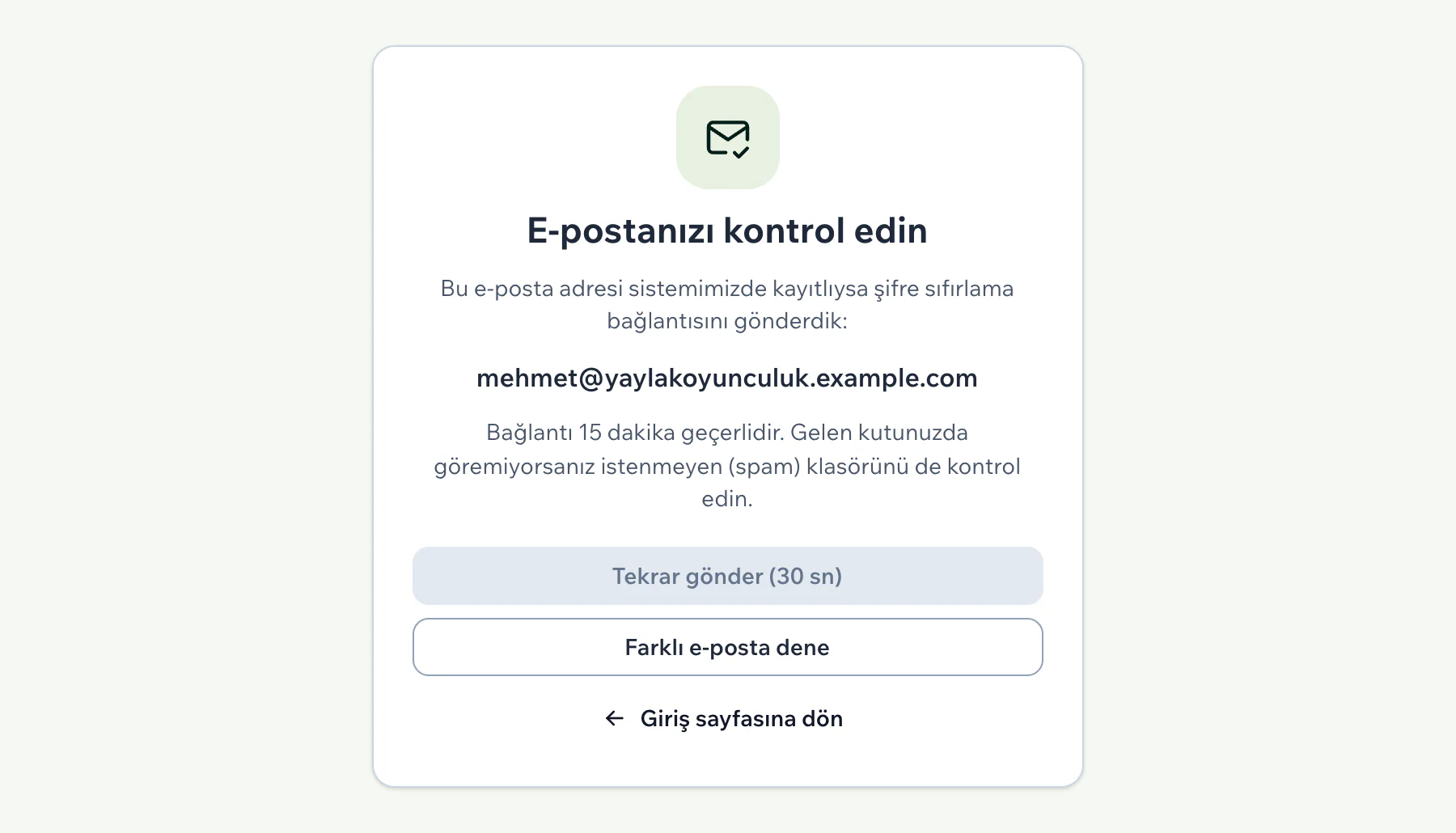
Ekranda “E-postanızı kontrol edin” yazısı çıkar. Gelen kutunuzda “Şifre sıfırlama bağlantınız” konulu e-postayı açın ve “Yeni şifre belirle” düğmesine basın. Bağlantı 15 dakika geçerlidir ve yalnız bir kez kullanılır.
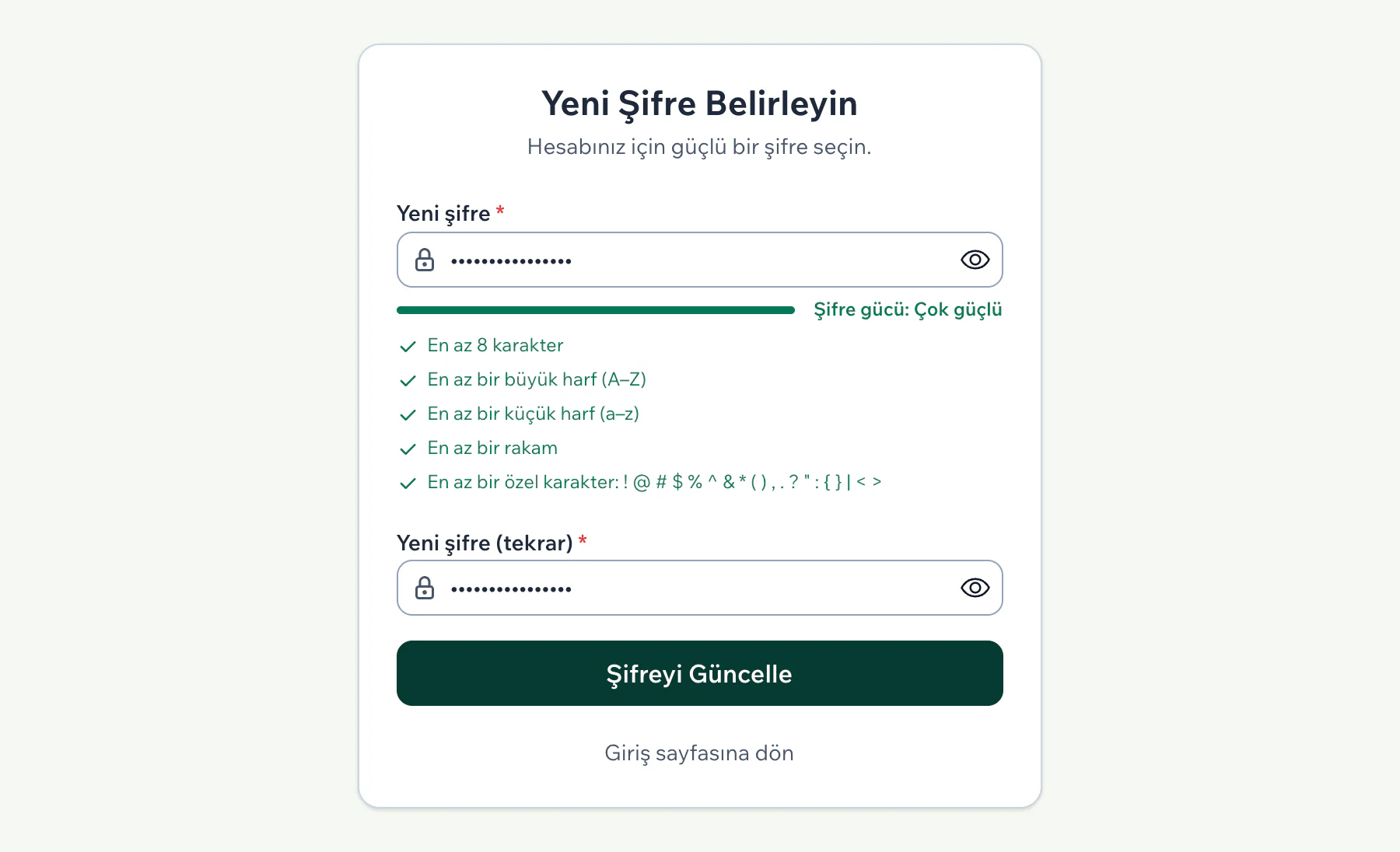
Açılan Yeni Şifre Belirleyin sayfasında yeni şifrenizi iki alana da yazın. Karşıladığınız kurallar yazdıkça yeşile döner. Hepsi yeşil olunca Şifreyi Güncelle düğmesine basın.
“Şifreniz değiştirildi” yazısını gördükten sonra yeni şifrenizle giriş yapın. Şifre sıfırlanınca açık olan bütün oturumlarınız kapanır; telefondaki uygulamaya da yeni şifreyle yeniden girersiniz.
E-posta gelmediyse
- İstenmeyen (spam) klasörüne bakın.
- 30 saniye sonra Tekrar gönder düğmesi açılır; yeni bağlantı isteyince eskisi geçersiz olur, en son gelen e-postayı kullanın.
- Adresi yanlış yazdıysanız Farklı e-posta dene düğmesine basın. Bu ekran, yazdığınız adres kayıtlı olmasa da aynı görünür; e-posta yalnız kayıtlı adrese gider.
- Aynı adres için bir saatte en çok üç bağlantı istenebilir.
Şifre kuralları
- En az 8 karakter.
- En az bir büyük harf (A–Z), bir küçük harf (a–z) ve bir rakam.
- Şu özel karakterlerden en az biri: ! @ # $ % ^ & * ( ) , . ? " : { } | < >
- Türkçe harfler (ç, ğ, ı, İ, ö, ş, ü) büyük ve küçük harf kuralını karşılamaz; tire, alt çizgi, artı ve eşittir işaretleri özel karakter sayılmaz.
- Çok yaygın şifreler, üç kez üst üste yazılan aynı karakter (aaa, 111) ve klavye sıraları (qwerty, 123456) kabul edilmez.
“Geçersiz e-posta veya şifre” yazıyorsa
E-posta adresi ya da şifre yanlıştır; güvenlik nedeniyle hangisinin yanlış olduğu söylenmez. Adresi kontrol edin, emin değilseniz şifrenizi sıfırlayın.
“Çok fazla deneme” yazıyorsa
Aynı internet bağlantısından 15 dakika içinde üçten fazla giriş denemesi yapıldığında giriş geçici olarak kapanır. Uyarıda kalan süre yazar; süre dolunca yeniden deneyebilirsiniz.
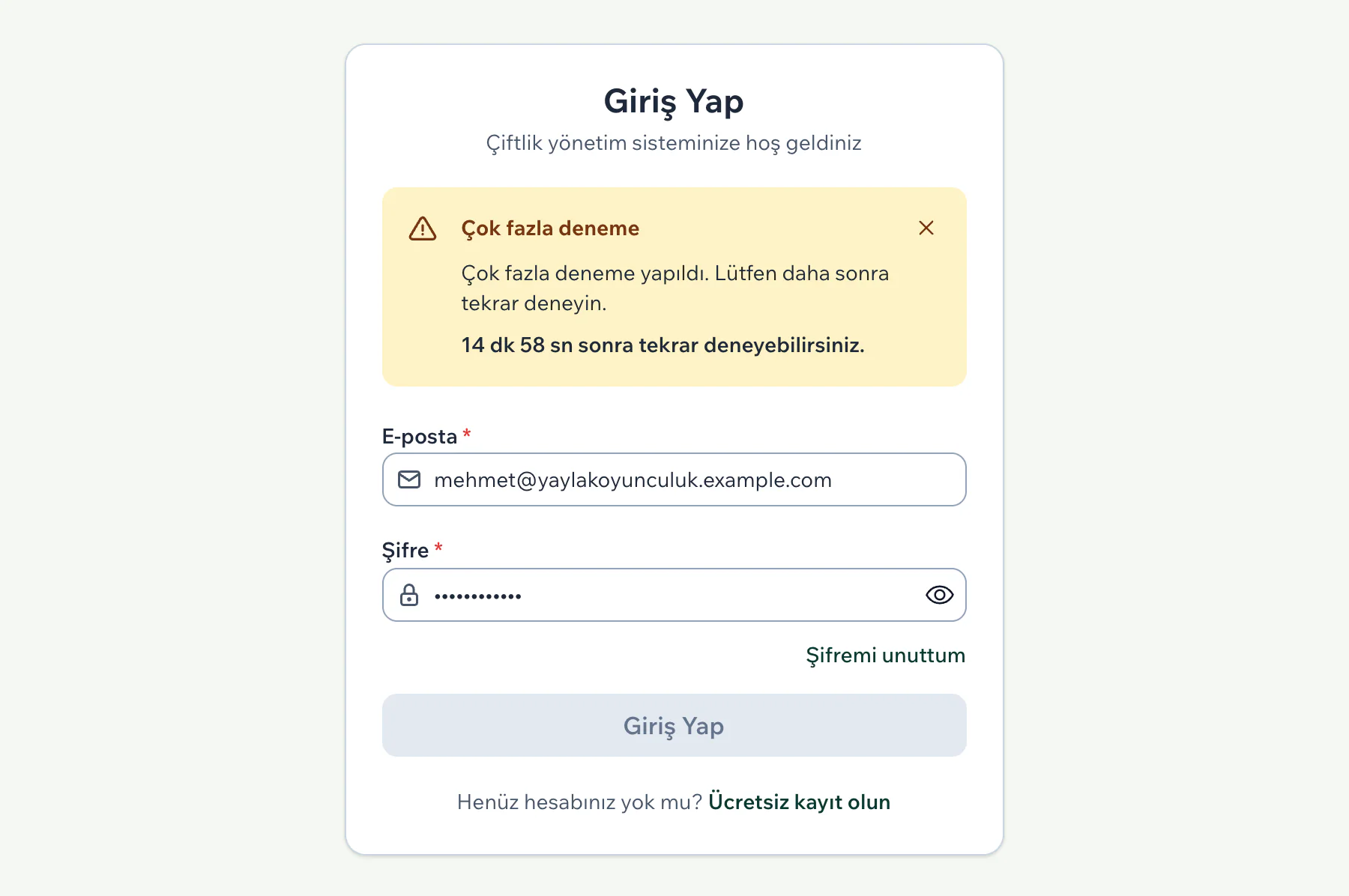
- Başarılı girişler de bu sayıya girer. Aynı interneti kullanan birkaç kişi art arda giriş yaparsa sınır dolabilir.
- Beklerken şifrenizi sıfırlayabilirsiniz; süre dolunca yeni şifreyle girersiniz.
“Hesap geçici olarak kilitlendi” yazıyorsa
Aynı hesaba art arda hatalı şifre girildiğinde hesap 15 dakika kilitlenir ve süre dolunca kendiliğinden açılır. Çiftlik yöneticisi bu kilidi kaldıramaz. Beklemek istemiyorsanız şifrenizi sıfırlayın; sıfırlama bu kilidi de kaldırır.
Doğrulama kodu isteniyorsa
- İki Adımlı Doğrulama açıksa şifreden sonra doğrulama uygulamanızdaki 6 haneli kodu yazarsınız. Kod ekranı 5 dakika açık kalır; süre dolarsa giriş sayfasından yeniden başlayın.
- Telefonunuz yanınızda değilse Yedek kod kullan bağlantısına basıp iki adımlı doğrulamayı açarken kaydettiğiniz yedek kodlardan birini yazın. Her yedek kod bir kez kullanılır.
- Yedek kodlarınız da yoksa bize yazın. Çiftlik yöneticisi başka bir kullanıcının iki adımlı doğrulamasını kapatamaz.
- İki adımlı doğrulamanız kapalı olsa da alışılmadık bir girişte e-postanıza 6 haneli bir güvenlik kodu gönderilebilir. E-postanın konusu “Akıllı Sürü giriş doğrulama kodunuz” olur ve kod 10 dakika geçerlidir. Kod gelmediyse 60 saniye sonra Kodu yeniden gönder ile yenisini isteyin.
Davet e-postasındaki bağlantı çalışmıyorsa
Çiftliğe yeni eklenen kullanıcıya şifresini belirlemesi için bir bağlantı gönderilir; bu bağlantı 72 saat geçerlidir. Süresi dolduysa giriş sayfasındaki Şifremi unuttum bağlantısıyla kendinize yeni bir bağlantı isteyin.
Telefonda
Android uygulamasında giriş ekranındaki Şifremi Unuttum bağlantısına dokunun, e-posta adresinizi yazıp Sıfırlama Bağlantısı Gönder düğmesine basın. E-postadaki bağlantı telefonun tarayıcısında açılır; yeni şifreyi orada belirleyip uygulamaya dönün ve yeni şifreyle girin.
İki adımlı doğrulamanız açıksa uygulama da doğrulama uygulamanızdaki 6 haneli kodu ister. Uygulamanın mağazadaki sürümünde (1.0.0) yedek kodla giriş yapılamaz; yedek kod kullanmanız gerekiyorsa web panelinden girin.
Hâlâ giremiyorsanız
- “Hesabınız aktif değil” yazıyorsa hesabınız çiftlik yöneticiniz tarafından pasifleştirilmiştir. Yöneticinizden Ayarlar → Kullanıcılar ve Roller sayfasında hesabınızı yeniden etkinleştirmesini isteyin.
- Bunların hiçbiri işe yaramadıysa bize ulaşın: telefon 0555 704 99 09, e-posta [email protected]. Yazarken hesabınızın e-posta adresini ve ekranda gördüğünüz uyarıyı belirtin; şifrenizi kimseyle paylaşmayın.
Sık sorulan sorular
Sıfırlama bağlantısı “Bağlantı geçersiz veya süresi dolmuş” diyor, neden?
Bağlantı 15 dakika geçerlidir, yalnız bir kez kullanılır ve yeni bir bağlantı istediğinizde eskisi geçersiz olur. Sayfadaki Yeni bağlantı iste düğmesiyle yenisini isteyin ve en son gelen e-postadaki bağlantıyı kullanın.
Çiftlik yöneticim şifremi sıfırlayabilir mi?
Hayır. Yönetici başka bir kullanıcının şifresini göremez ve değiştiremez; şifrenizi giriş sayfasındaki Şifremi unuttum bağlantısıyla kendiniz sıfırlarsınız.
Panelde bir süre işlem yapmayınca neden çıkış yapılıyor?
Güvenlik için 30 dakika işlem yapılmadığında oturum kapanır. Kapanmadan 2 dakika önce bir uyarı penceresi çıkar; Oturumu uzat düğmesine basarak çalışmaya devam edebilirsiniz.
Şifremi sıfırlayınca telefondaki uygulamadan da çıkar mıyım?
Evet. Şifre sıfırlanınca bütün cihazlardaki oturumlar kapanır; uygulamaya yeni şifrenizle yeniden girersiniz.
İlgili rehberler
Bu rehber yardımcı oldu mu?