
İlk hayvanınızı ekleme
Küpe numarası, cinsiyet ve ağırlıkla ilk koyun ya da keçi kaydınızı oluşturun. Irk, sürü, padok ve soy bilgisini aynı formda girebilirsiniz.
Ne işe yarar
Akıllı Sürü'de sağlık, üreme, tartım ve süt kayıtlarının hepsi bir hayvana bağlanır; bu yüzden ilk iş hayvanı kaydetmektir. Bu rehber tek bir koyunu ya da keçiyi küpe numarasıyla kaydetmeyi anlatır.
Kimler kullanır
- Ücretsiz planda en çok 20 aktif hayvan kaydedilir.
- Hesabınızda hayvan ekleme yetkisi olmalıdır. Hazır rollerden Yönetici, Çiftlik Sahibi ve İşçi bu yetkiyi taşır.
Adım adım
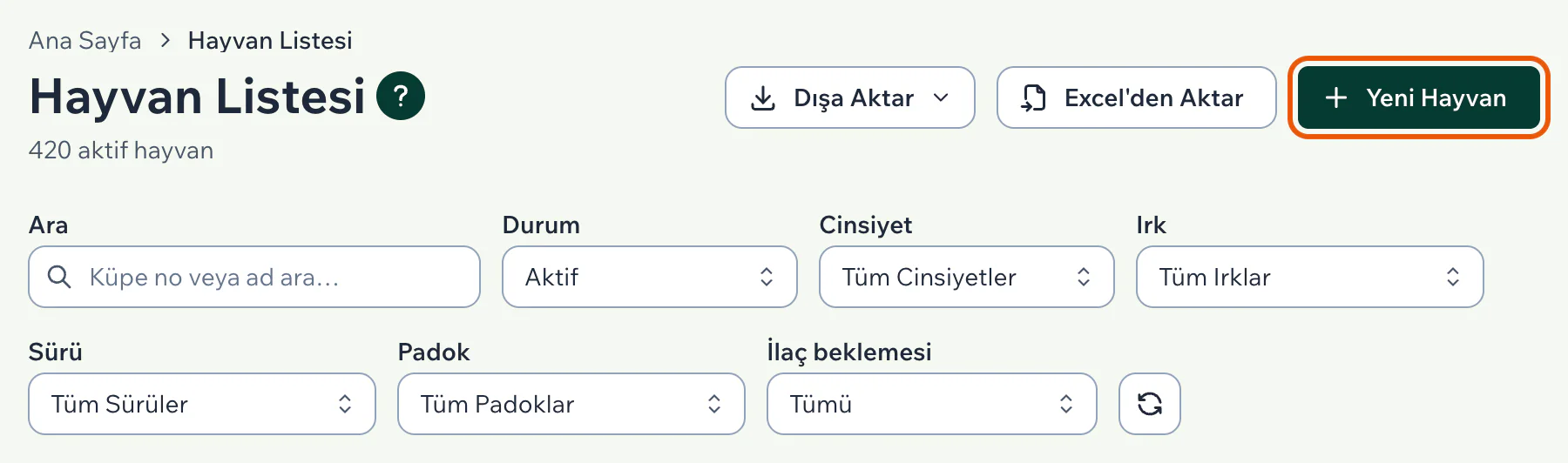
Yan menüden Hayvanlar → Hayvanlar sayfasını açın ve sağ üstteki Yeni Hayvan düğmesine basın. Aynı forma üst çubuktaki Ekle → Hayvan yoluyla da ulaşırsınız. Hayvanlarınızın listesi bir Excel dosyasında duruyorsa onları tek tek girmeniz gerekmez: yandaki Excel'den Aktar düğmesiyle hepsini tek seferde eklersiniz; adımlar Excel'den hayvan aktarma rehberindedir.
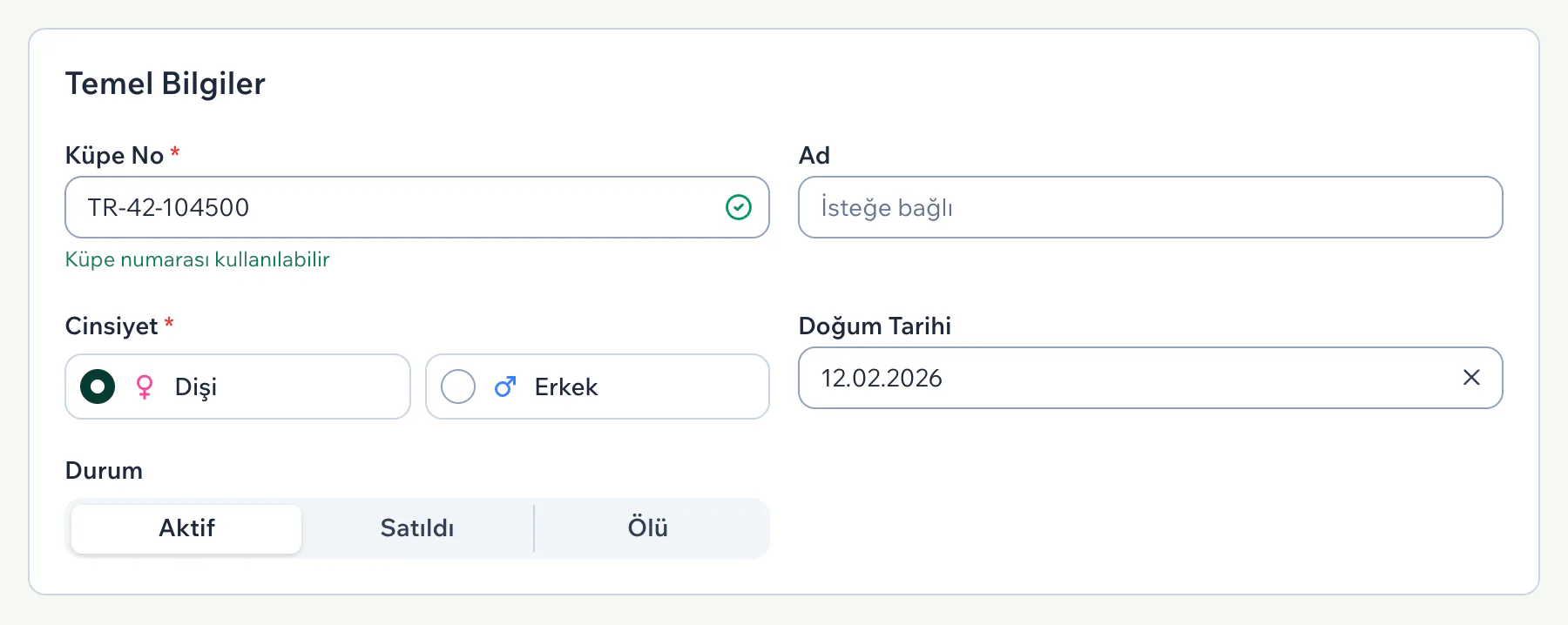
Temel Bilgiler bölümünde Küpe No alanını doldurun ve Cinsiyet seçin; bu ikisi zorunludur. Küpe numarası çiftliğinizde daha önce kullanılmadıysa alanın altında “Küpe numarası kullanılabilir” yazısı çıkar. Ad ve Doğum Tarihi isteğe bağlıdır. Doğum tarihini yazarsanız hayvanın yaşı listede kendiliğinden hesaplanır.
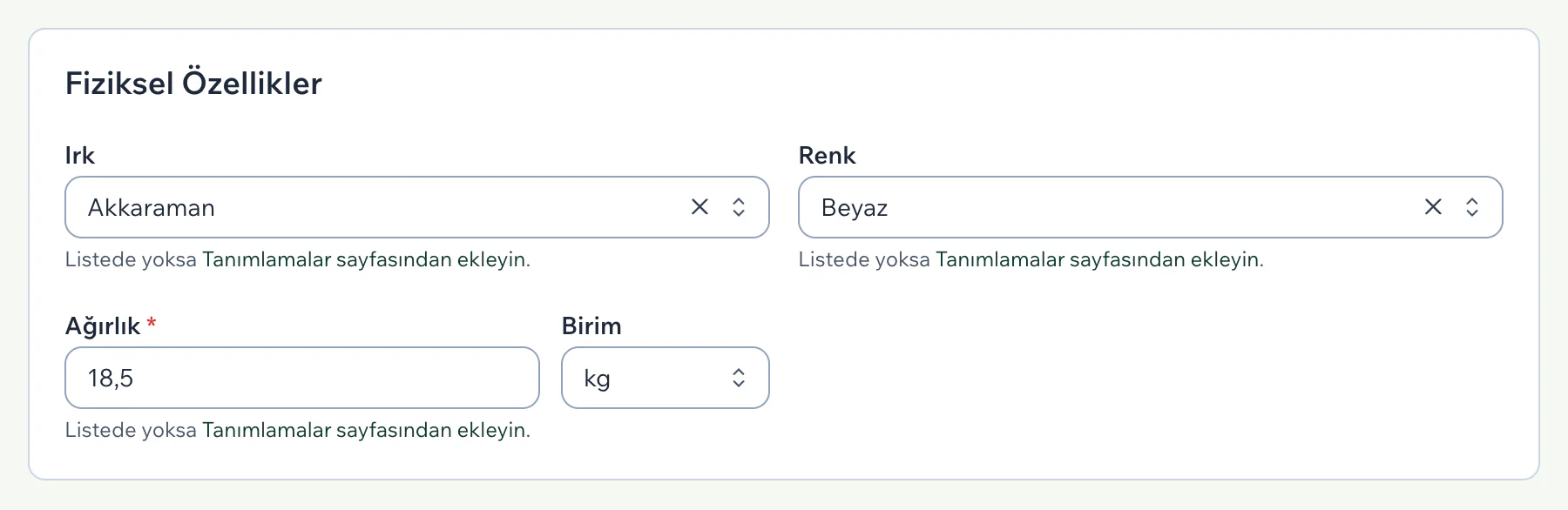
Fiziksel Özellikler bölümünde Ağırlık yazın; yeni kayıtta ağırlık zorunludur. Irk ve Renk listeden seçilir. Aradığınız değer listede yoksa Ayarlar → Tanımlamalar sayfasından ekleyin.
Sürü ve Padok bölümünde hayvanın sürüsünü ve padokunu seçin. Sürü seçimi isteğe bağlıdır. Sürü seçmezseniz Padok alanında yalnız hiçbir sürüye bağlı olmayan padoklar listelenir; sürü seçince o sürünün padokları da gelir.
Hayvanın anası ve babası kayıtlıysa Soy Bilgisi bölümünde Anne ve Baba alanlarına küpe numarasını ya da adını yazıp seçin. Bu bilgi soy ağacında ve akrabalık kontrolünde kullanılır; satılmış ve ölmüş hayvanlar da seçilebilir.
Kaydet düğmesine basın. Kayıt tamamlanınca hayvanın kendi sayfası açılır. Art arda hayvan girecekseniz Kaydet ve Yeni Ekle düğmesini kullanın: form boşalır; seçtiğiniz ırk, renk, birim, sürü ve padok yerinde kalır.

Telefonda
Telefon uygulamasında Hayvanlar sekmesinde sağ üstteki artı düğmesine ya da Ekle sekmesindeki Hayvan kartına dokunun. Yeni Hayvan formu paneldeki bölümleri ve kuralları kullanır: küpe numarası, cinsiyet ve ağırlık zorunludur; sürü ve padok da bu formda seçilir. Sürü seçimi isteğe bağlıdır; Padok alanı seçtiğiniz sürüye göre paneldeki gibi süzülür. Fotoğrafları formun sonundaki Fotoğraflar bölümünde seçersiniz; hayvan kaydedildikten sonra yüklenir. Kaydet düğmesi hayvanın sayfasını açar, Kaydet ve Yeni Ekle formu sıradaki hayvan için boşaltır.
İnternet yokken ya da sunucuya ulaşılamadığında da hayvan eklenir: kayıt telefonda bekler ve bağlantı gelince gönderilir. Küpe numarası denetimi ve fotoğraf yükleme internet bağlantısıyla çalışır; bağlantı yokken anne ve baba telefondaki hayvan listesinden seçilir ve yalnız aktif hayvanlar çıkar. Bekleyen ve gönderilemeyen kayıtları Daha Fazla sekmesindeki Bekleyen Kayıtlar satırında görürsünüz.
Dikkat edilecekler
- Küpe numarası en çok 50 karakter olabilir ve çiftlikte tek bir hayvana aittir; satılmış ya da ölmüş hayvanların küpeleri de buna dahildir. Aynı küpeyi girerseniz “Bu küpe numarası zaten kayıtlı” uyarısı çıkar.
- Küpe numarasında büyük ve küçük harf ayrı sayılır: tr-42-1 ile TR-42-1 iki ayrı küpedir. Çiftlikte tek bir yazım biçimi kullanın.
- Doğum tarihi olarak bugünü ya da geçmiş bir günü girin.
- Hayvan limitiniz dolduysa formun yerine “Hayvan limitiniz doldu” uyarısı görünür. Limite yalnız aktif hayvanlar sayılır.
- Durum alanında Satıldı ya da Ölü seçerek eski kayıtlarınızı da girebilirsiniz. Satışı tarihi, tutarı ve alıcısıyla kaydetmek için hayvanı Aktif ekleyin, sonra hayvanın sayfasında Durum Değiştir ile Satıldı olarak kaydedin; adımlar Satış ve ölüm kaydı rehberindedir.
- Fotoğraf hayvan kaydedildikten sonra yüklenir. Dosya JPG, PNG, GIF ya da WEBP olmalı ve en çok 10 MB olabilir.
- Excel'den toplu aktarma hayvan ekleme yetkisinin yanında hayvan silme yetkisi de ister. Hazır rollerden aktarmayı Yönetici ya da Çiftlik Sahibi yapar; İşçi hayvanları tek tek ekler.
Sık sorulan sorular
Küpe numarasını hangi biçimde yazmalıyım?
Küpenin üzerinde ne yazıyorsa onu, aynı biçimde yazın. Numara en çok 50 karakter olabilir ve çiftliğinizde yalnız bir hayvanda kullanılabilir.
Aradığım ırk ya da renk listede yok, ne yapmalıyım?
Yan menüden Ayarlar → Tanımlamalar sayfasını açıp değeri ekleyin; ardından formda seçebilirsiniz. Listeler tamamen boşsa formun üstünde Tanımlamalar eksik uyarısı çıkar ve Varsayılan Tanımlamaları Yükle düğmesi küçükbaş için hazır ırk, renk ve birim listelerini tek seferde yükler. Tanımlama ekleme yetkiniz yoksa çiftlik yöneticinizden eklemesini isteyin.
Yanlış kaydettiğim bilgiyi düzeltebilir miyim?
Evet. Hayvan listesinde satırın sonundaki kalem simgesine basın, bilgiyi düzeltip kaydedin.
Telefondan eklediğim hayvan panelde görünür mü?
Evet. Web paneli ve telefon uygulaması aynı kayıtları kullanır; birinde eklediğiniz hayvan diğerinde de görünür. İnternet yokken telefonda kaydettiğiniz hayvan, telefon kaydı gönderdikten sonra panelde görünür.
İlgili rehberler
Bu rehber yardımcı oldu mu?