
Excel'den hayvan aktarma
Hayvan listenizi bir Excel dosyasından tek seferde ekleyin. Dosya önce denetlenir, hatalı satırlar nedeniyle listelenir, yalnız hatasız satırlar aktarılır.
Son güncelleme:
Ne işe yarar
Hayvanlarınızın listesi Excel'de duruyorsa onları tek tek girmek zorunda değilsiniz. Dosyayı panele yüklersiniz; dosya önce denetlenir, hangi satırın neden hatalı olduğu gösterilir ve siz onaylayınca hatasız satırlar hayvan olarak eklenir. Denetim sırasında hiçbir kayıt yazılmaz.
Kimler kullanır
- Excel'den aktarma Ücretsiz dahil bütün planlarda açıktır. Aktarılan aktif hayvanlar plan limitinize sayılır; Ücretsiz planda en çok 20 aktif hayvan olabilir. Satılmış ve ölü hayvan satırları limite sayılmaz.
- Hayvan ekleme ve hayvan silme yetkisinin ikisi birden gerekir. Hazır rollerin varsayılan yetkileriyle Yönetici ve Çiftlik Sahibi aktarabilir; İşçi hayvanları tek tek ekleyebilir ama hayvan silemediği için aktaramaz. Veteriner ve Muhasebe rollerinde bu yetkiler yoktur. Yetkiniz yoksa Excel'den Aktar düğmesi görünmez.
- Sürü sütunu Profesyonel ve Kurumsal, padok sütunu Başlangıç ve üzeri planlarda kullanılır. Planınızda olmayan sütun şablonda yer almaz; kendi dosyanızda doluysa o satır hatalı sayılır.
- Aktarma yalnız web panelinde yapılır ve internet bağlantısı ister.
Adım adım
Yan menüden Hayvanlar → Hayvanlar sayfasını açın ve sağ üstteki Excel'den Aktar düğmesine basın. Excel'den Hayvan Aktarma sayfası açılır.
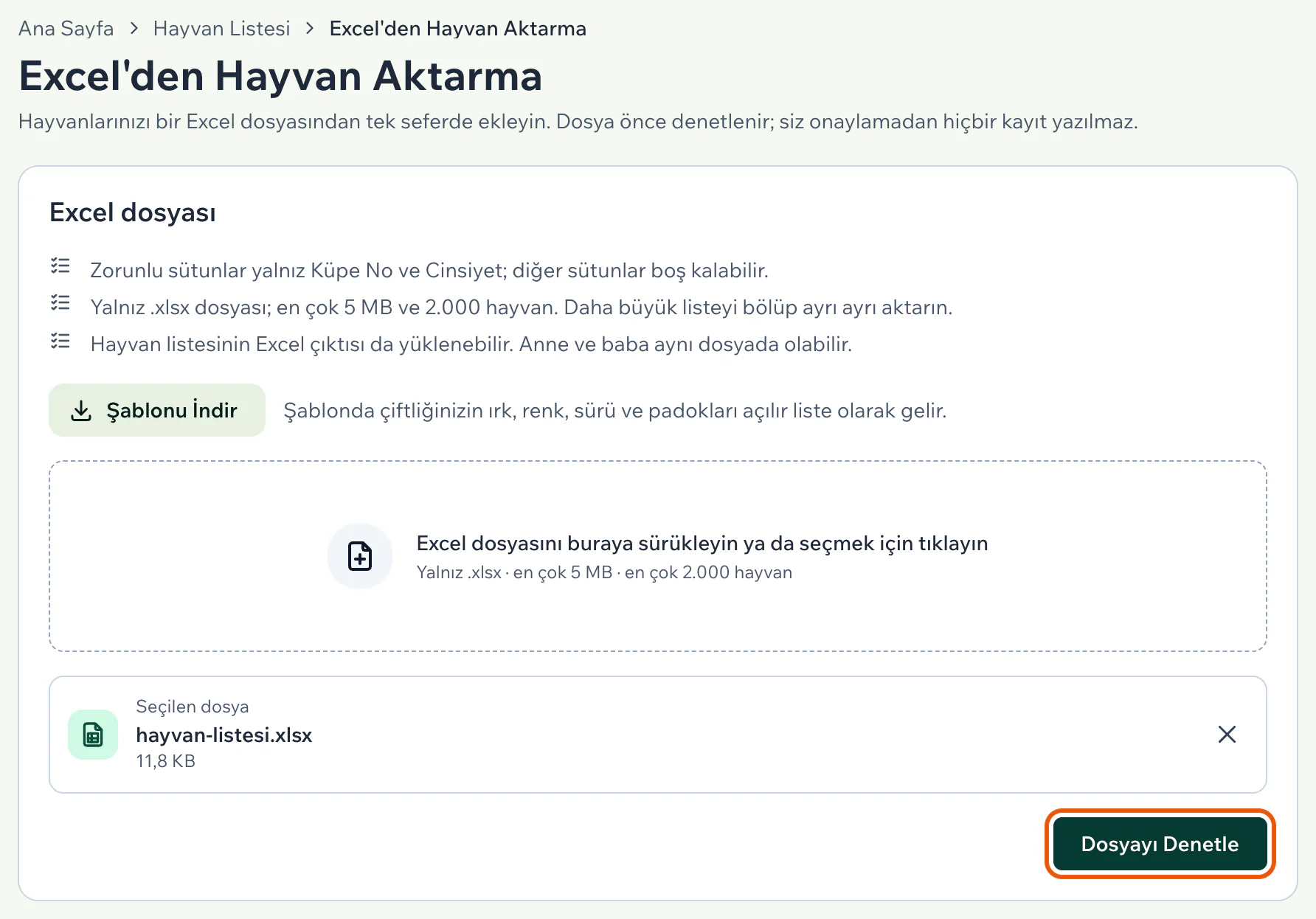
Şablonu İndir düğmesine basın; bilgisayarınıza hayvan-aktarma-sablonu.xlsx dosyası iner. Şablon çiftliğinize özeldir: ırk, renk, birim ve ölüm nedeni sütunlarında Tanımlar'daki değerleriniz, planınızda varsa sürü ve padok sütunlarında çiftliğinizin sürüleri ve padokları açılır liste olarak gelir. Dosyanın Açıklama sayfasında her sütunun zorunlu olup olmadığı ve hangi değerleri kabul ettiği yazar. İlk satırdaki başlıkları değiştirmeyin; hayvanları 2. satırdan başlayarak her satıra bir hayvan gelecek biçimde yazın.
Zorunlu sütunlar yalnız Küpe No ve Cinsiyet'tir; öteki sütunlar boş kalabilir. Cinsiyete Dişi ya da Erkek yazın (D, E, Koç ve Teke de okunur), durum sütununa Aktif, Satıldı ya da Öldü yazın; durum boşsa hayvan aktif sayılır. Doğum tarihini gün, ay, yıl sırasıyla yazın (15.03.2024). Anne ve baba için küpe numarası yazılır. Elinizdeki kendi listenizi de yükleyebilirsiniz: ilk satırda en az Küpe No ve Cinsiyet başlıkları bulunmalıdır, şablonda olmayan sütunlar okunmaz.
Dosyayı sayfadaki dosya alanına sürükleyin ya da alana tıklayıp seçin. Seçtiğiniz dosyanın adı alanın altında görünür. Dosyayı Denetle düğmesine basın.
Önizleme açılır. Üstteki kartlarda Toplam satır, Aktarılabilir ve Hatalı satır sayıları yazar. Tabloda her satır Excel'deki satır numarasıyla listelenir. Sonuç sütunundaki kırmızı yazılar hatadır; soluk yazılar yalnız bilgi verir ve aktarımı engellemez. Yalnız hatalı satırları görmek için tablonun üstündeki Hatalı düğmesine basın. Tanımlar'da olmayan bir ırk, renk, birim ya da ölüm nedeni yazdıysanız Tanımlara eklenecek kutusunda listelenir ve aktarımla birlikte Tanımlar'a eklenir. Dosyada okunmayan sütunlar varsa Okunmayan sütunlar kutusunda yazar.
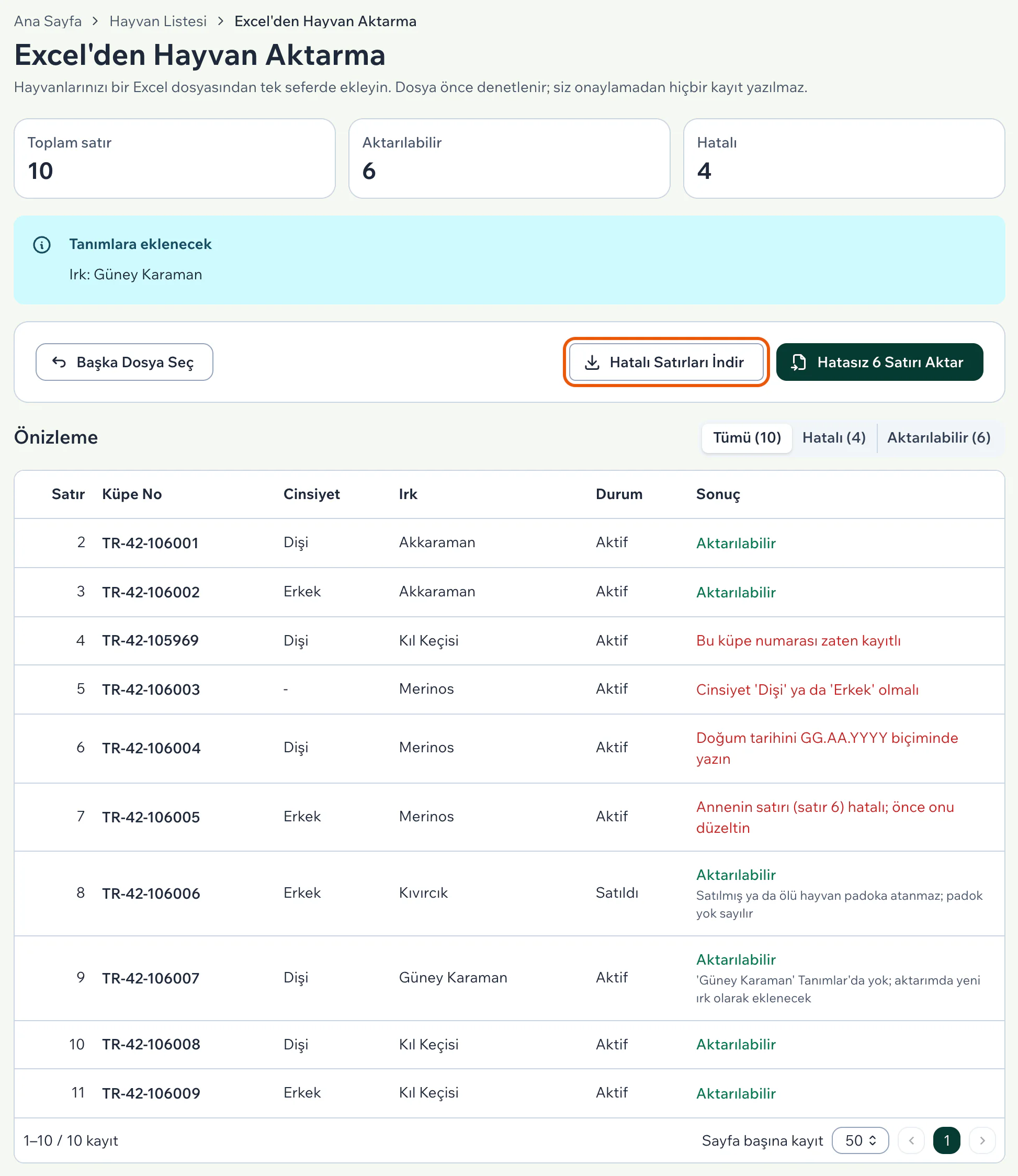
Hataları düzeltmek için Hatalı Satırları İndir düğmesine basın. İnen dosyada yalnız hatalı satırlar vardır: başta Excel'deki satır numarası, sonda hatanın nedeni yazar. Satırları düzeltip dosyayı kaydedin ve Başka Dosya Seç ile yeniden yükleyin; satır numarası ve hata sütunları okunmaz.
Hazır olduğunuzda sağdaki aktarma düğmesine basın; düğmenin üzerinde kaç hatasız satırın aktarılacağı yazar. Açılan Hayvanları Aktar penceresinde kaç hayvanın ekleneceği ve kaç satırın atlanacağı yazar; Aktar düğmesiyle onaylayın. Yalnız hatasız satırlar eklenir, hatalı satırlar atlanır.
Aktarım bitince kaç hayvanın aktarıldığı, kaç satırın atlandığı, kaç hayvanın padoka yerleştirildiği ve Tanımlar'a neyin eklendiği yazar. Yeni hayvanları görmek için Hayvan Listesine Git, başka bir dosya için Yeni Dosya Aktar düğmesine basın.
Telefonda
Android uygulamasının mağazadaki sürümünde (1.2.0) Excel'den hayvan aktarma yoktur; dosyayı web panelinden yükleyin. Panelden aktardığınız hayvanlar uygulamada da görünür.
Dikkat edilecekler
- Yalnız .xlsx dosyası yüklenir. Dosya en çok 5 MB olabilir ve en çok 2.000 hayvan içerebilir; daha büyük listeyi bölüp ayrı ayrı aktarın. Eski .xls dosyasında “Eski Excel biçimi (.xls) okunamıyor; dosyayı Excel'de Farklı Kaydet → Excel Çalışma Kitabı (.xlsx) ile kaydedin” uyarısı çıkar. CSV dosyası ve parola korumalı dosya da okunmaz.
- Aktarma yalnız yeni hayvan ekler, kayıtlı hayvanları güncellemez. Çiftliğinizde kayıtlı bir küpe numarası “Bu küpe numarası zaten kayıtlı” hatası verir ve var olan kayda dokunulmaz. Aynı küpe numarası dosyada iki kez geçerse iki satır da hatalı sayılır.
- Anne ve baba çiftliğinizde kayıtlı bir hayvan (satılmış ve ölmüş hayvanlar dahil) ya da aynı dosyadaki bir satır olmalıdır; anne dişi, baba erkek olmalıdır. Satırların sırası önemli değildir. Annenin ya da babanın satırı hatalıysa yavrunun satırı da hatalı sayılır; önce ebeveynin satırını düzeltin.
- Irk, renk, birim ve ölüm nedeni Tanımlar'daki değerlerle büyük-küçük harf ve Türkçe harf farkı gözetilmeden eşleşir: kivircik yazarsanız Kıvırcık olarak kaydedilir. Ağırlık yazıp birimi boş bırakırsanız Tanımlar'da varsayılan olarak işaretli ağırlık birimi yazılır. Tanımlar'da olmayan bir değerin eklenmesi tanım ekleme yetkisi ister; hazır rollerden Yönetici ve Çiftlik Sahibi bu yetkiyi taşır, yetkisi olmayan özel bir rolde o satırlar hatalı sayılır.
- Sürü ve padok adıyla yazılır; padok için kodu da yazabilirsiniz. Bulunamayan sürü ya da padok hatadır, aktarma yeni sürü ya da padok açmaz. Bir sürüye bağlı padoka yalnız o sürünün hayvanı konur. Padokta yer kalmadıysa sığmayan satırlar hatalı sayılır. Satılmış ve ölü hayvanlar padoka atanmaz.
- Dosyadaki aktif hayvanlar plan limitinizi aşıyorsa hiçbir satır aktarılmaz. Önizlemede Plan limiti aşılıyor uyarısı çıkar; uyarıda planınızın limiti ve şu anki aktif hayvan sayınız yazar, aktarma düğmesi kapanır. Dosyayı küçültün ya da planınızı yükseltin.
- Yalnız hayvanın kendi bilgileri aktarılır. Tartım geçmişi, sağlık, koç katımı, gebelik, doğum ve süt kayıtları aktarılmaz; ağırlık sütunu hayvan formundaki Ağırlık alanına yazılır. Satılmış ya da ölü hayvan satırında satış ya da ölüm tarihi, satış tutarı ve alıcı kaydedilmez; ölü hayvana yalnız ölüm nedeni yazılır.
- Aktarımı geri alan bir düğme yoktur. Yanlış aktarılan hayvanları hayvan listesinde seçip Arşivle ile kaldırırsınız; adımlar Hayvan listesinde arama ve süzme rehberindedir.
- Ödemeniz gecikip hesabınız salt okunur olduğunda dosya denetlenemez ve aktarılamaz.
Sık sorulan sorular
Hayvan listesinden indirdiğim Excel dosyasını yükleyebilir miyim?
Evet. Hayvan listesindeki Dışa Aktar menüsünden aldığınız Excel (XLSX) dosyasının başlıkları şablondakilerle aynıdır ve dosya olduğu gibi yüklenir. Kayıt tarihi, güncelleme tarihi ve satış sütunları okunmaz; önizlemede Okunmayan sütunlar kutusunda listelenir. Dosyayı aynı çiftliğe yüklerseniz kayıtlı küpe numaraları hata verir; yalnız çiftlikte olmayan hayvanlar eklenir. Listeyi dışa aktarmak Standart ve üzeri planlarda açıktır.
Aynı dosyayı yanlışlıkla iki kez aktarırsam ne olur?
İkinci denemede dosyadaki küpe numaraları artık kayıtlı olduğu için satırlar hatalı çıkar ve aktarma düğmesi kapanır. Böylece aynı hayvan çiftliğinizde iki kez oluşmaz.
Bazı satırlar hatalıyken aktarabilir miyim?
Evet. Hatasız satırlar aktarılır, hatalı satırlar atlanır. Hatalı satırları Hatalı Satırları İndir ile alıp düzeltin ve o dosyayı ayrıca aktarın. Bir yavrunun annesi ya da babası hatalı satırdaysa yavru da atlanır; ikisini aynı dosyada düzeltip birlikte yükleyin.
Küpe numaralarım neden farklı okundu?
Yalnız rakamlardan oluşan bir küpe numarası Excel'de sayı olarak saklanırsa baştaki sıfırlar silinir; 15 haneden uzun numaralar ise hiç okunamaz ve satır hatalı çıkar. Şablondaki küpe numarası sütunları metin biçimindedir. Kendi dosyanızı kullanıyorsanız bu sütunları Excel'de metin biçimine çevirip numaraları yeniden yazın.
İlgili rehberler
Bu rehber yardımcı oldu mu?