
Hayvan listesinde arama ve süzme
Hayvanı küpe numarası ya da adıyla bulun; listeyi durum, cinsiyet, ırk ve sürüye göre süzün, toplu işlem yapın ve Excel dosyası olarak indirin.
Son güncelleme:
Ne işe yarar
Hayvan listesi çiftliğinizdeki bütün koyun ve keçileri tek ekranda gösterir. Bu rehber bir hayvanı küpe numarasıyla ya da adıyla bulmayı, listeyi süzmeyi, birden çok hayvana aynı işlemi uygulamayı ve listeyi Excel'e aktarmayı anlatır.
Kimler kullanır
- Liste, arama ve süzme bütün planlarda açıktır. Listeyi görme yetkisi hazır rollerin hepsinde vardır.
- Sürü süzgeci ve sütunu Profesyonel ve Kurumsal planlarda, Padok sütunu ile Padoka Ata düğmesi Başlangıç ve üzeri planlarda görünür.
- Excel'e Aktar Standart, Profesyonel ve Kurumsal planlarda açıktır; listeyi görebilen her kullanıcı kullanabilir.
- Seçim kutuları ve toplu işlemler hayvan düzenleme yetkisi ister. Hazır rollerden Yönetici, Çiftlik Sahibi, Veteriner ve İşçi bu yetkiyi taşır; Muhasebe rolünde yoktur. Arşivleme yalnız Yönetici ve Çiftlik Sahibi rollerindedir.
Adım adım
Yan menüden Hayvanlar → Hayvanlar sayfasını açın. Liste yalnız aktif hayvanlarla ve küpe numarası sırasıyla açılır; başlığın altında kaç hayvanın listelendiği yazar.
Ara kutusuna küpe numarasının ya da adın bir parçasını yazın; tek karakter bile yeter. Yazmayı bıraktığınızda liste kendiliğinden süzülür. Arama büyük ve küçük harfi, Türkçe harfleri ayırmaz: cakir yazınca Çakır da bulunur.
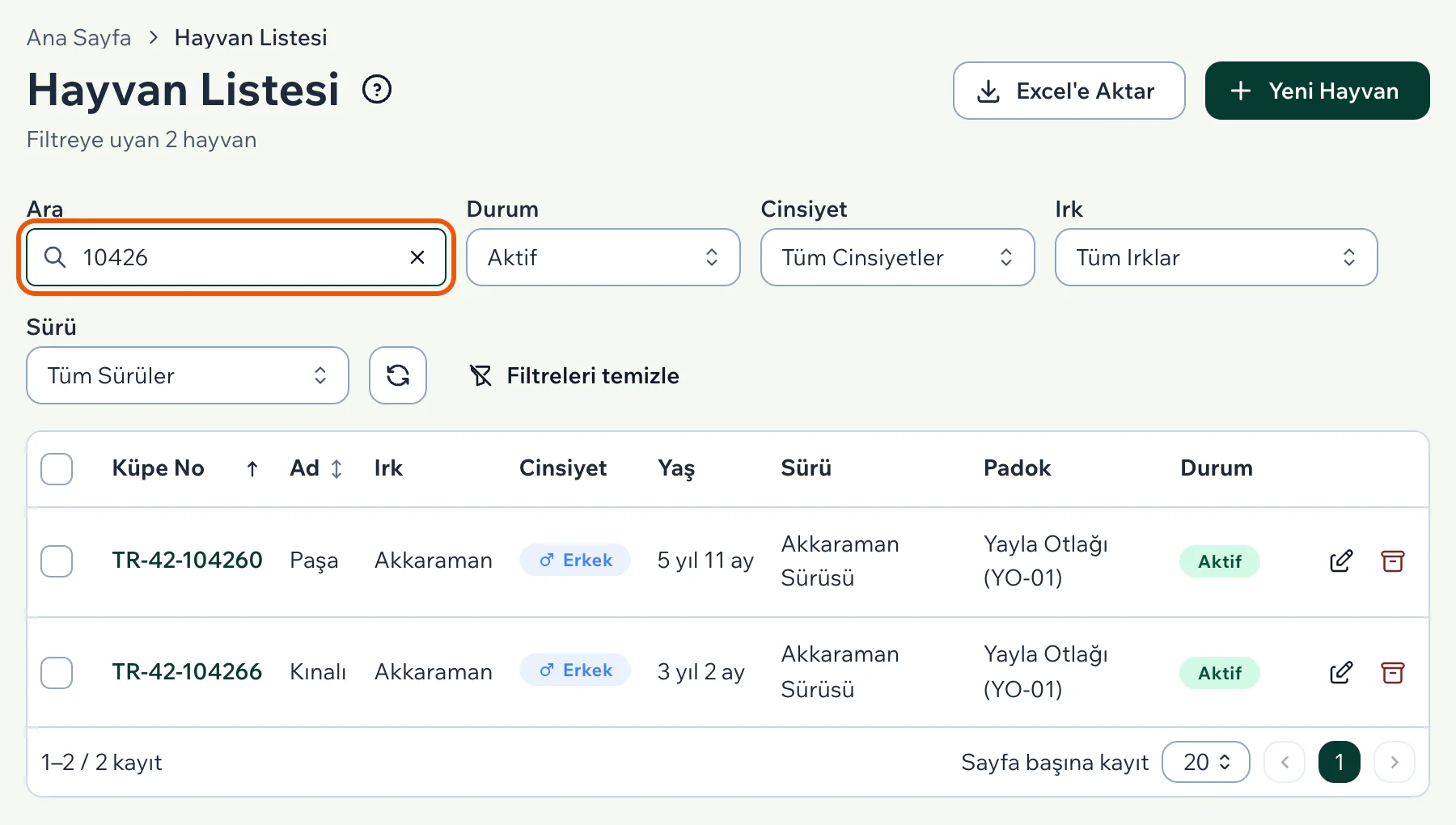
Listeyi daraltmak için yandaki kutuları kullanın: Durum, Cinsiyet, Irk ve planınızda varsa Sürü. Süzgeçler aramayla birlikte çalışır. Satılan ya da ölen hayvanları görmek için Durum kutusundan o durumu ya da Tüm Durumlar seçeneğini seçin. Arama ya da bir süzgeç etkinken çıkan Filtreleri temizle düğmesi hepsini ilk hâline döndürür; yanındaki Listeyi yenile simgesi kayıtları yeniden yükler.
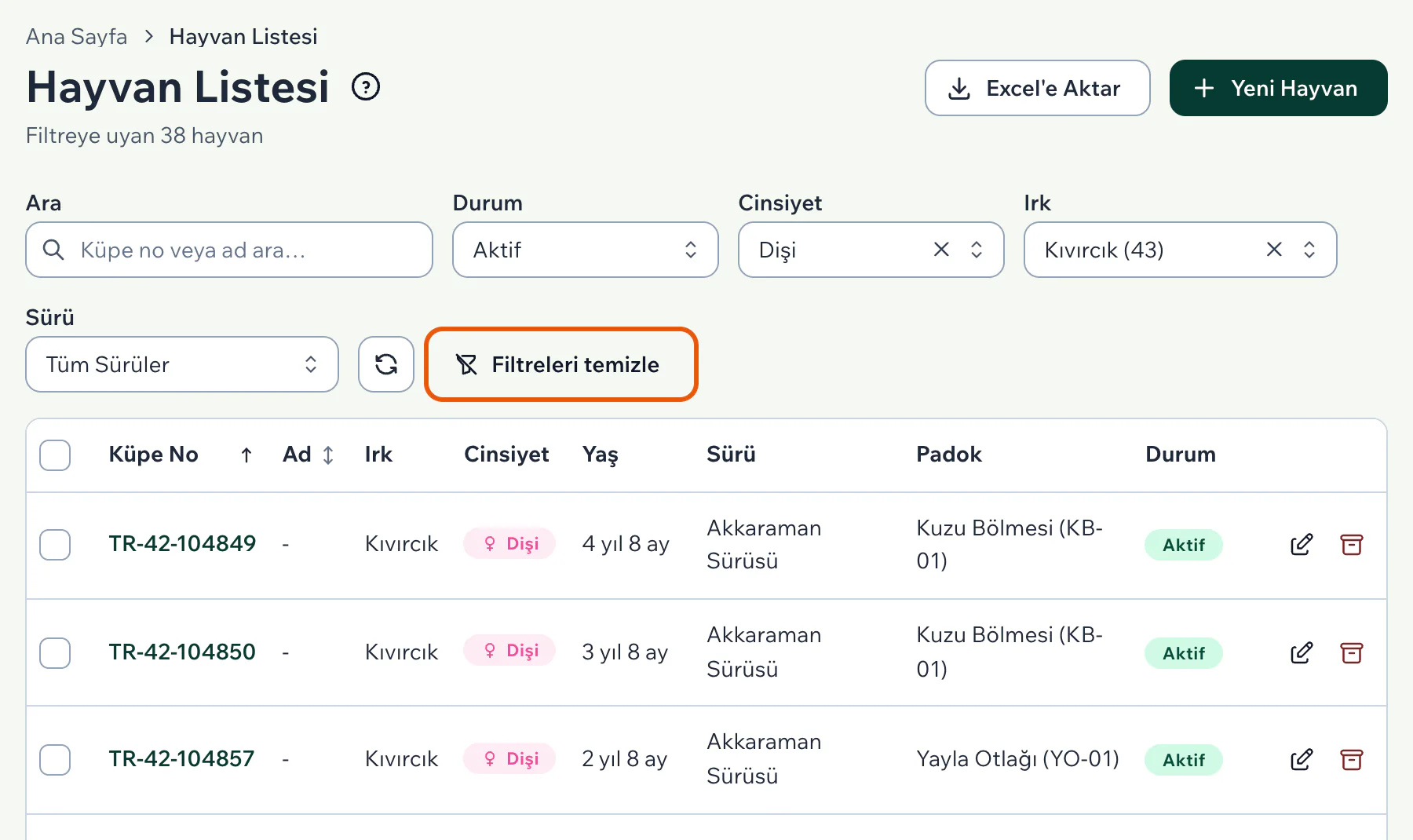
Sıralamak için Küpe No ya da Ad sütun başlığına tıklayın; ikinci tıklama sırayı tersine çevirir. Geniş ekranda Doğum Tarihi ve Ağırlık sütunları da görünür; yaşa göre sıralamak için Doğum Tarihi başlığını kullanın. Tablonun altındaki Sayfa başına kayıt kutusundan 20, 50 ya da 100 satır seçebilirsiniz.
Bir hayvanın sayfasını açmak için satırına tıklayın. Satırın sonundaki kalem simgesi (Düzenle) düzenleme formunu açar, kutu simgesi (Arşivle) hayvanı arşivler.
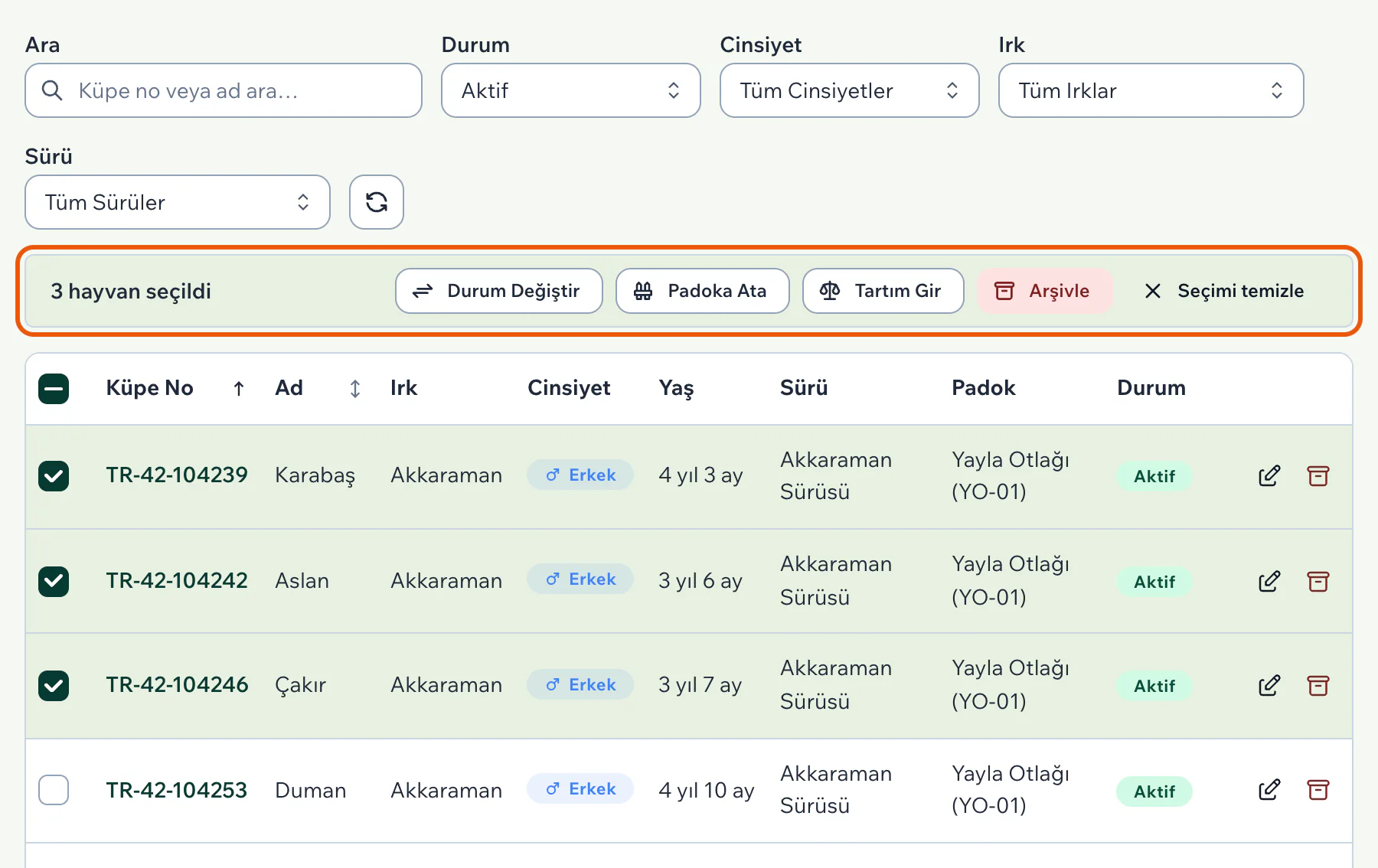
Birden çok hayvana aynı işlemi uygulamak için satır başındaki kutuları işaretleyin; başlıktaki kutu sayfadaki bütün satırları seçer. Açılan çubukta Durum Değiştir, Padoka Ata, Tartım Gir ve Arşivle düğmeleri vardır. Durum Değiştir seçilenleri toplu olarak aktif, satıldı ya da ölü yapar; ayrıntısı Satış ve ölüm kaydı rehberindedir. Padoka Ata seçilenleri seçtiğiniz padoka atar, Tartım Gir toplu tartım sayfasını bu hayvanlarla açar. Vazgeçmek için Seçimi temizle düğmesine basın.
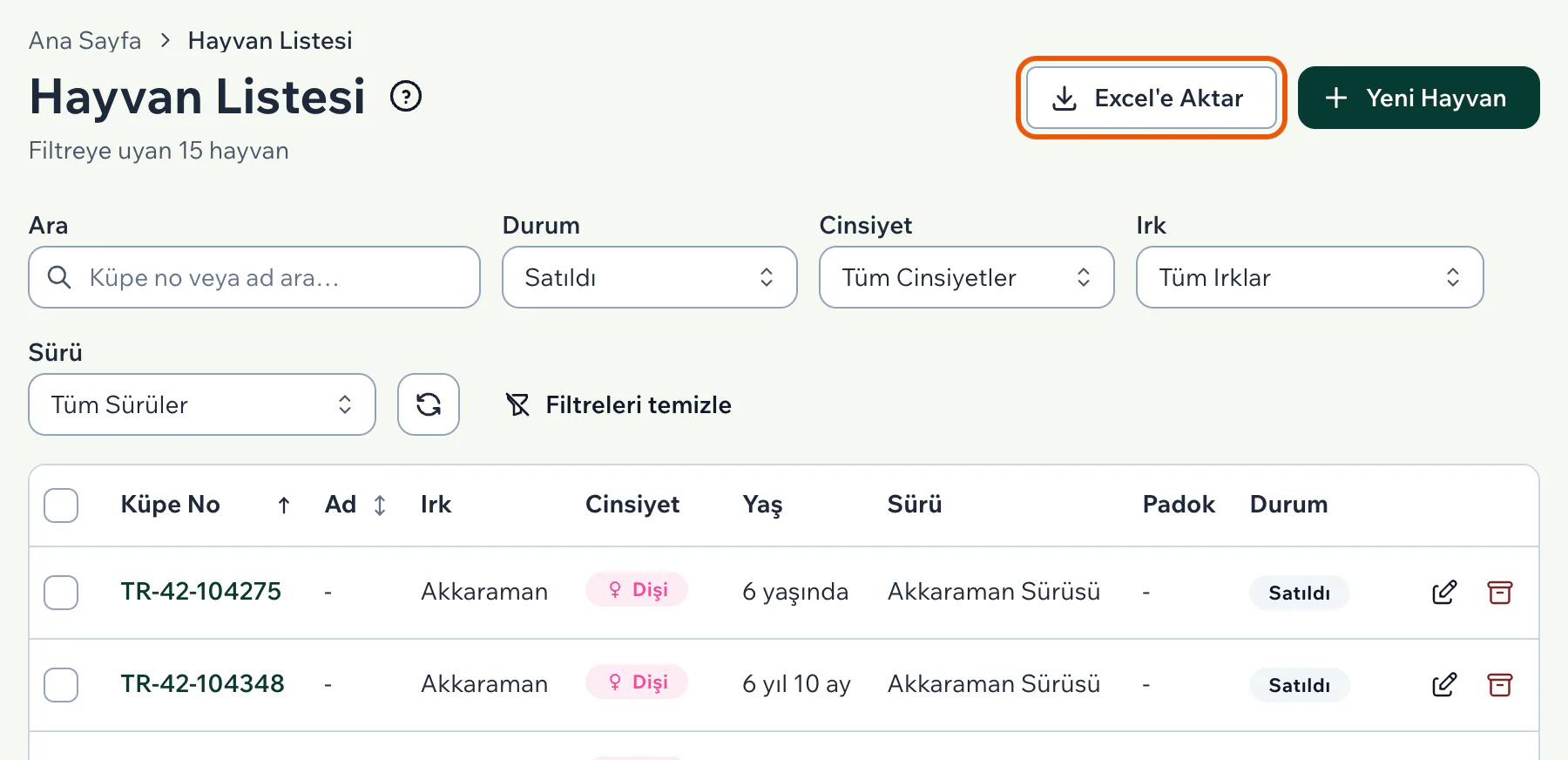
Listeyi dosya olarak almak için sağ üstteki Excel'e Aktar düğmesine basın. Dosyaya aramanıza ve süzgeçlerinize uyan bütün hayvanlar girer, yalnız o sayfadakiler değil; satır seçimi dosyayı etkilemez. Örneğin Durum kutusunda Satıldı seçiliyken satılan hayvanların listesi iner.
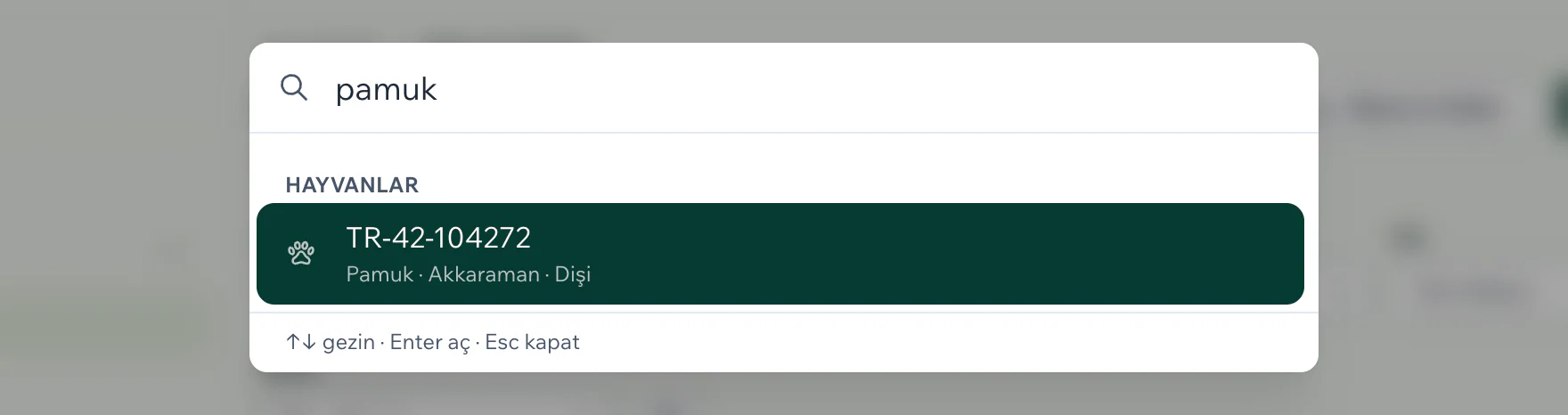
Başka bir sayfadayken hayvan bulmak için üst çubuktaki Ara kutusuna basın ya da klavyede Ctrl ve K tuşlarına (Mac'te ⌘ ve K) birlikte basın. En az iki karakter yazın: küpe numarası ya da adı uyan en çok 8 hayvan Hayvanlar başlığı altında çıkar; tıklayınca hayvanın sayfası açılır. Bu arama satılmış ve ölmüş hayvanları da bulur.
Telefonda
Android uygulamasında alt çubuktaki Hayvanlar sekmesini açın. Arama kutusuna küpe numarasını ya da adı yazıp klavyedeki arama tuşuna basın. Kutunun sağındaki süzgeç simgesi Durum, Cinsiyet, Irk ve Sürü seçeneklerini açar. Bir hayvana basılı tutunca seçim başlar; alttaki çubuktan seçilenleri Aktif, Satıldı ya da Ölü yapabilirsiniz.
Uygulamanın mağazadaki sürümünde (1.0.0) liste bütün durumlarla açılır; satılmış ve ölmüş hayvanlar da görünür. Yalnız aktifleri görmek için süzgeçten Aktif seçin.
Dikkat edilecekler
- Arşivlenen hayvan listeden, aramadan ve bütün süzgeçlerden kalkar; onay penceresinde yazdığı gibi “Bu işlem panelden geri alınamaz.” Satılan ya da ölen hayvanı arşivlemeyin, durumunu değiştirin: kaydı durum süzgeciyle görünmeye devam eder.
- Seçim yalnız ekrandaki sayfayı kapsar; sayfa, süzgeç ya da sıralama değişince boşalır. Bu yüzden tek seferde en çok 100 hayvan seçilir.
- Toplu durum değiştirmede satış ya da ölüm günü olarak işlemi yaptığınız gün kaydedilir ve ölüm nedeni girilemez.
- Arama yazdığınızı olduğu gibi arar: küpe TR-42-104260 ise TR 42 yazınca bulunmaz, 104260 yazınca bulunur.
- Küpe numarası yazı gibi sıralanır: 10 numaralı küpe 9'dan önce gelir.
- Irk kutusunda yalnız çiftliğinizde hayvanı olan ırklar çıkar. Parantez içindeki sayıya satılmış ve ölmüş hayvanlar da girer.
- Excel'e Aktar Ücretsiz ve Başlangıç planlarında kilit simgesiyle görünür; üzerine gelince “Veri dışa aktarma planınızda yok.” yazar.
Sık sorulan sorular
Aradığım hayvan listede çıkmıyor, neden?
Filtreleri temizle düğmesi görünüyorsa önce ona basın; açık kalmış bir süzgeç hayvanı gizliyor olabilir. Liste yalnız aktif hayvanlarla açıldığı için satılmış ya da ölmüş hayvanı görmek üzere Durum kutusundan Tüm Durumlar seçin. Arşivlenmiş hayvan hiçbir süzgeçte görünmez.
Arşivlediğim hayvanı geri getirebilir miyim?
Hayır, panelde arşivden geri getirme yoktur. Arşivlenen hayvanın küpe numarası boşa çıkar; hayvanı aynı numarayla yeniden ekleyebilirsiniz ama bu yeni bir kayıt olur.
Excel dosyasında hangi bilgiler var?
Her hayvan bir satırdır ve satırlar küpe numarasına göre sıralanır. Sütunlar: küpe no, ad, doğum tarihi, cinsiyet, ırk, renk, anne küpesi, baba küpesi, ağırlık ve birimi, durum, sürü, padok, notlar, kayıt ve güncelleme tarihi. Sağlık, üreme ve tartım geçmişi bu dosyada yoktur.
Bütün hayvanları tek seferde seçebilir miyim?
Hayır, seçim ekrandaki sayfayla sınırlıdır. Sayfa başına kayıt kutusundan 100 seçip başlıktaki kutuyu işaretleyerek bir seferde 100 hayvan seçebilirsiniz. Daha kalabalık bir grup için işlemi sayfa sayfa yineleyin.
İlgili rehberler
Bu rehber yardımcı oldu mu?