
İlk giriş ve çiftlik bilgileri
Hesabınızı açın, ilk girişte sorulan işletme bilgilerini tamamlayın; çiftlik adını, iletişim ve vergi bilgilerini Çiftlik Ayarları sayfasında güncelleyin.
Ne işe yarar
Akıllı Sürü'ye ilk girişte çiftliğinizin işletme bilgileri bir kez sorulur. Sonrasında çiftlik adı, iletişim, adres, işletme türü ve vergi bilgileri Çiftlik Ayarları sayfasından güncellenir; ticari unvan ve vergi bilgileri faturalarınızda kullanılır. Bu rehber hesap açmayı, ilk girişi ve kendi hesap ayarlarınızı da anlatır.
Kimler kullanır
- Kendi açtığınız hesap Ücretsiz planla başlar; bu planda en çok 20 aktif hayvan kaydedilir.
- Çiftlik Ayarları sayfasını ayarları görme yetkisi olan kullanıcılar açar. Hazır rollerden Yönetici ve Çiftlik Sahibi bu yetkiyi taşır.
- Çiftlik adını, iletişim, adres ve vergi bilgilerini ve işletme türünü yalnız Yönetici ya da Çiftlik Sahibi rolündeki kullanıcı değiştirebilir.
- Hesap Ayarları sayfasını her kullanıcı kendi hesabı için kullanır.
Adım adım
Hesabınız yoksa giriş sayfasındaki Ücretsiz kayıt olun bağlantısına basın. Kayıtlar açıkken Kayıt Ol formu çıkar: adınızı, soyadınızı, e-posta adresinizi, şifrenizi ve çiftlik adınızı yazın. Kullanım şartlarını onaylayın, altındaki ayrı kutuyla da Açık Rıza Metni'ni onaylayın; iki kutunun da işaretlenmesi gerekir. Sonra Hesap Oluştur düğmesine basın. Hesabınız Yönetici rolüyle açılır ve oturumunuz hemen başlar. Sayfada Kayıtlar geçici olarak kapalı yazıyorsa Demo Talebi Oluştur düğmesiyle talep bırakın; hesabınız talebiniz onaylanınca açılır.
İlk girişte Profil Bilgilerini Tamamlayın formu açılır; panelin öteki sayfalarına form tamamlandıktan sonra geçilir. İşletme türü olarak şahıs, limited şirket ya da anonim şirket seçin. Şahıs için TC Kimlik No (11 hane), şirket için Vergi Kimlik No (VKN) (10 hane) ve Vergi dairesi istenir. İl ve Adres zorunlu, İlçe ve Telefon isteğe bağlıdır. Kaydet ve Devam Et düğmesine basınca Ana Sayfa açılır.
Yeni çiftlikte Ana Sayfa iki yönlendirme gösterir. Sistem Kurulumu Gerekiyor kartındaki Varsayılan Tanımlamaları Yükle düğmesi küçükbaş için hazır ırk, renk ve birim listelerini yükler. Başlamaya Hazır! kartındaki Hayvan Ekle düğmesi hayvan formunu açar.
Çiftlik bilgilerini sonradan güncellemek için yan menüden Ayarlar → Çiftlik Ayarları sayfasını açın. Sayfa Çiftlik Bilgileri sekmesinde açılır.
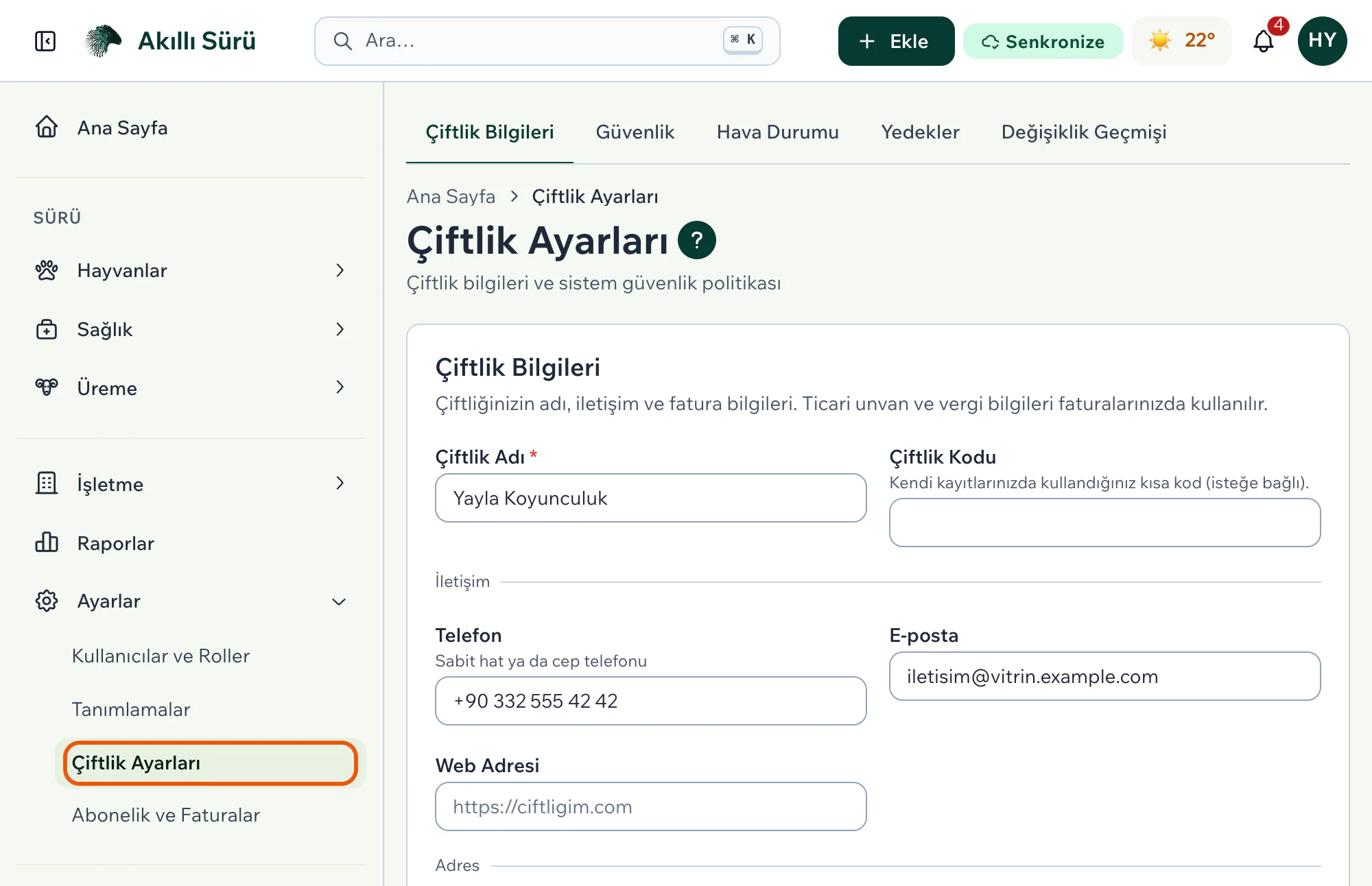
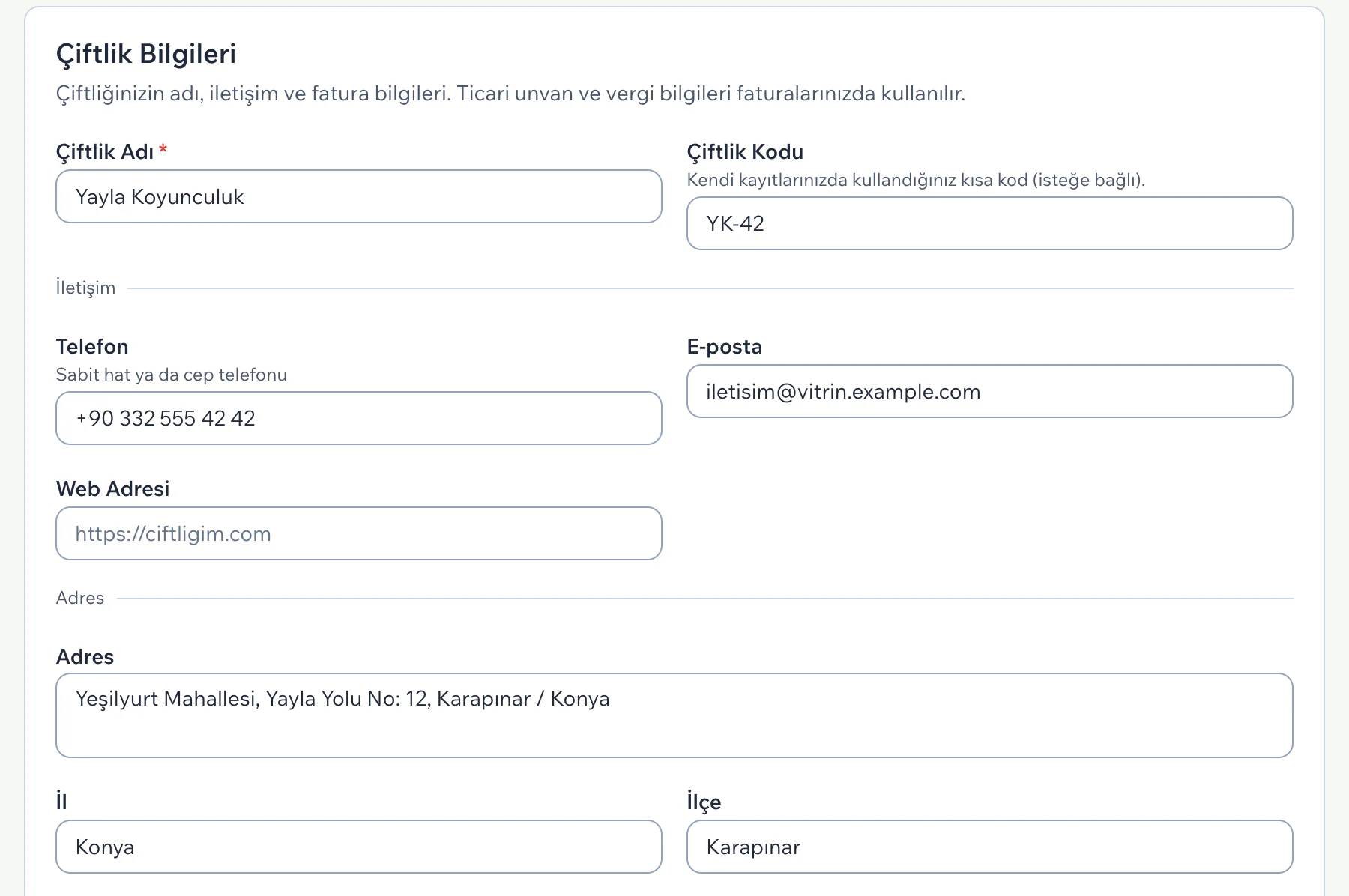
Çiftlik Adı zorunludur; Ana Sayfa'daki karşılama kartında bu ad görünür. Çiftlik Kodu, Web Adresi, iletişim ve adres alanları isteğe bağlıdır. Telefon alanına numarayı 0 ile başlayan 11 hane olarak ya da başında +90 ile yazın. İl alanında listeden seçebilir ya da kendiniz yazabilirsiniz.
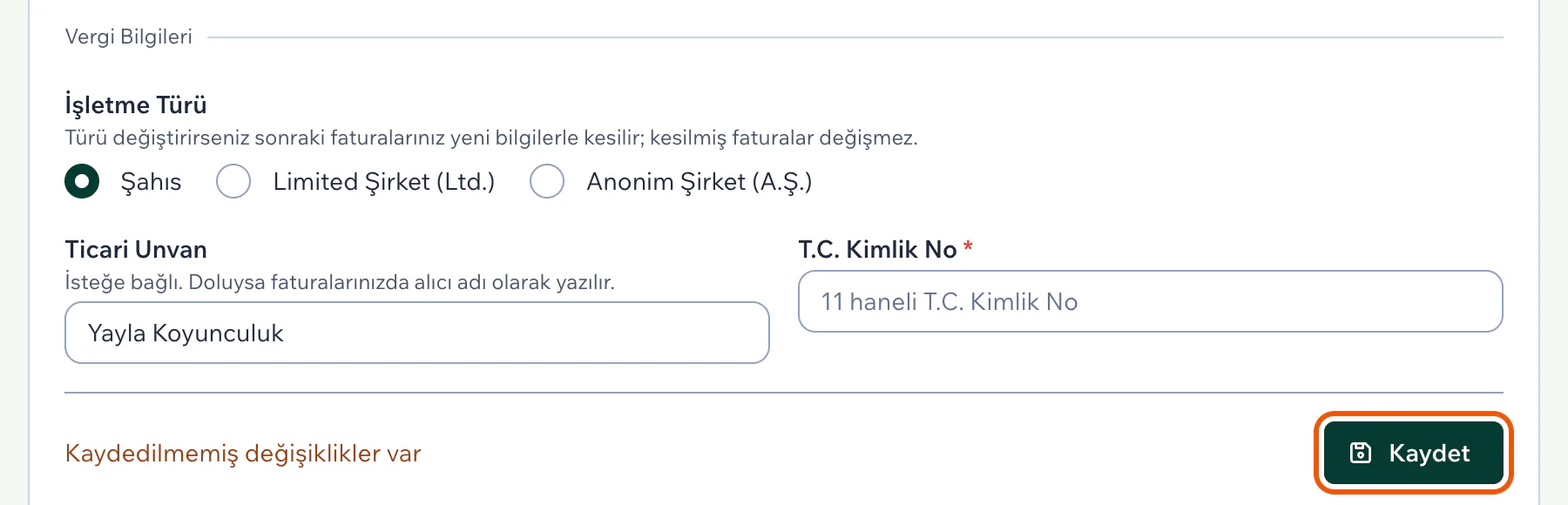
Vergi Bilgileri bölümünde önce İşletme Türü olarak Şahıs, Limited Şirket (Ltd.) ya da Anonim Şirket (A.Ş.) seçili olduğunu kontrol edin; alanlar türe göre değişir ve ilk girişteki formla aynı kurallarla denetlenir. Şahısta T.C. Kimlik No (11 hane) zorunludur, Ticari Unvan isteğe bağlıdır ve doluysa faturada alıcı adı olarak yazılır. Şirkette Ticari Unvan, Vergi Dairesi ve Vergi Kimlik No (VKN) (10 hane) zorunludur. Türü değiştirdiğinizde numara alanı boşalır, şahsa geçişte vergi dairesi de kalkar; kayıtlı türe dönerseniz kayıtlı bilgiler geri gelir. Türü değiştirirseniz sonraki faturalarınız yeni bilgilerle kesilir.
Bir alanı değiştirdiğinizde Kaydet düğmesi etkinleşir ve solunda “Kaydedilmemiş değişiklikler var” yazısı çıkar. Düğmeye basınca “Çiftlik bilgileri kaydedildi” bildirimi görünür. Her değişiklik, kimin yaptığıyla birlikte Değişiklik Geçmişi sekmesine yazılır.
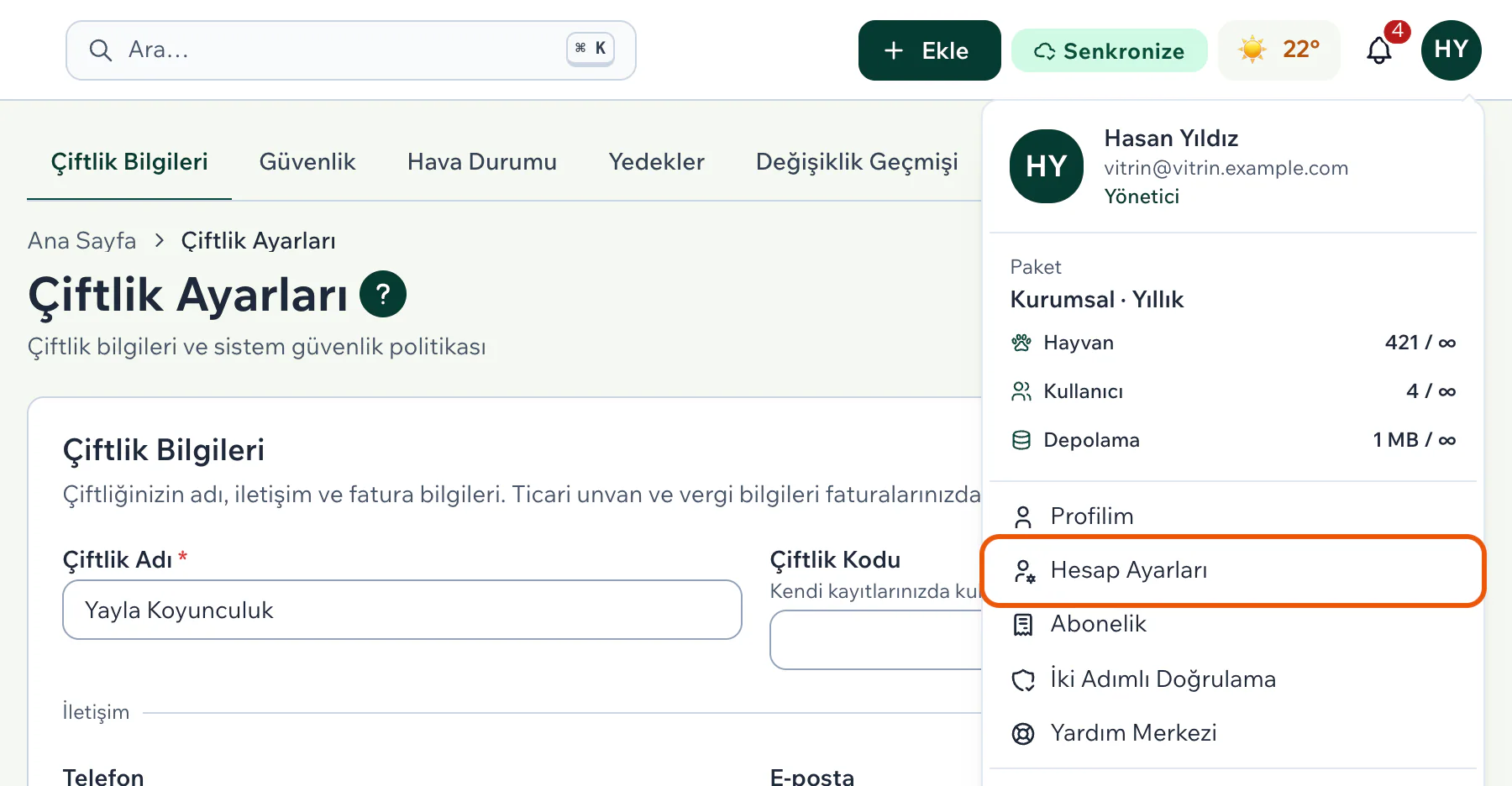
Kendi adınızı, e-posta adresinizi ya da şifrenizi değiştirmek için sağ üst köşedeki yuvarlak profil düğmesine basıp Hesap Ayarları satırını seçin. Profil sekmesinde Ad ve Soyad alanları ile E-postayı değiştir düğmesi, Güvenlik sekmesinde Şifre Değiştir bölümü vardır. Genel Bakış sekmesindeki E-posta doğrulama satırı adresinizin doğrulanıp doğrulanmadığını gösterir. Doğrulanmadı yazıyorsa yanındaki Doğrulama E-postası Gönder düğmesine basın, ardından gelen e-postadaki “E-postamı Doğrula” düğmesine basın; satır Doğrulandı olur.
Telefonda
Telefon uygulamasında hesabı giriş ekranındaki Ücretsiz kayıt olun bağlantısından açarsınız. Kayıt Ol formunda adınızı, soyadınızı, e-posta adresinizi, şifrenizi iki kez ve çiftlik adınızı yazın. Formdaki iki onay kutusunu da işaretleyin: biri Kullanım Şartları'nı ve Gizlilik Politikası'nı kabul ettiğinizi, öteki kişisel verilerinizin yurt dışına aktarılmasına açık rıza verdiğinizi gösterir. Sonra Hesap Oluştur düğmesine basın. Ardından Profil Bilgilerini Tamamlayın formu açılır. Alanlar ikinci adımdakiyle aynıdır; Kaydet ve Devam Et düğmesine basınca ana ekran açılır. Yeni çiftlikte Ana Sayfa sekmesinde Sistem Kurulumu Gerekiyor ve Başlamaya Hazır! kartları çıkar.
Çiftlik bilgilerini Daha Fazla sekmesinde Ayarlar altındaki Çiftlik Ayarları satırından değiştirirsiniz. Çiftlik Bilgileri sekmesinde çiftlik adı ve kodu, iletişim, adres ve vergi bilgileri vardır; İşletme Türü de Vergi Bilgileri bölümünde, paneldeki kurallarla seçilir. Değişiklikten sonra Kaydet düğmesine basın. Adınızı, e-posta adresinizi ve şifrenizi Daha Fazla sekmesindeki Profil ve Hesap satırından açılan Profil ve Şifre Değiştir ekranlarında değiştirirsiniz. E-posta değişikliğinde mevcut şifreniz sorulur. Profil ekranındaki E-posta doğrulama satırında Doğrulanmadı yazıyorsa altındaki Doğrulama E-postası Gönder düğmesine basın.
Dikkat edilecekler
- İşletme türünü Çiftlik Ayarları sayfasının Vergi Bilgileri bölümünden değiştirirsiniz. Eksik ya da hatalı numarada alanın altında “T.C. Kimlik No 11 haneli olmalıdır” ya da “Vergi Kimlik No (VKN) 10 haneli olmalıdır” yazar; numarayı düzeltip kaydedin.
- İşletme türü değişikliği de Değişiklik Geçmişi sekmesine İşletme Türü satırıyla, eski ve yeni değeriyle yazılır.
- İlk girişteki formu tamamladığınızda çiftlik adınız ticari unvan olarak da kaydedilir. Faturada başka bir unvan çıkması gerekiyorsa Ticari Unvan alanını düzeltin.
- Ayarları değiştirme yetkisi olan ama Yönetici ya da Çiftlik Sahibi olmayan kullanıcı yalnız Çiftlik Kodu ve Web Adresi alanlarını değiştirebilir. Sayfada “Çiftlik ve vergi bilgilerini yalnızca Yönetici/Çiftlik Sahibi değiştirebilir.” notu görünür.
- Kaydetmeden başka bir sayfaya geçmek isterseniz Kaydedilmemiş değişiklikler penceresi açılır; Formda kal düğmesiyle forma dönersiniz.
- Aynı sayfadaki Güvenlik sekmesi oturum kurallarını, Hava Durumu çiftlik konumunu, Yedekler veri yedeklerini, Değişiklik Geçmişi ayar değişikliklerini gösterir.
- Şifrenizi değiştirdiğinizde bu cihaz dahil bütün cihazlardaki oturumlarınız kapanır; yeni şifrenizle yeniden girersiniz.
- E-posta adresinizi değiştirirken mevcut şifreniz sorulur; değişiklik eski adresinize e-postayla bildirilir. Yeni adres doğrulanmamış sayılır ve yeni adresinize doğrulama bağlantısı gider.
- E-posta adresinizi doğrulamadan da paneli ve uygulamayı her zamanki gibi kullanırsınız. Doğrulama bağlantısı 48 saat geçerlidir; bir saatte en çok 3 doğrulama e-postası istenebilir. E-postayla gelen bağlantıdan şifrenizi belirlediğinizde ya da sıfırladığınızda adresiniz de doğrulanmış sayılır.
Sık sorulan sorular
Kayıt sayfası kapalı diyor, nasıl hesap açarım?
Demo Talebi Oluştur düğmesine basıp formu gönderin. Talebiniz onaylanınca hesabınız açılır ve size “Şifremi belirle” düğmesi olan bir e-posta gelir; düğmeye basıp şifrenizi belirleyin, sonra giriş yapın. E-postadaki bağlantı 72 saat geçerlidir.
Çiftliğe davet edildim, ilk girişi nasıl yaparım?
Davet e-postasındaki “Şifremi belirle” düğmesine basıp şifrenizi belirleyin, ardından e-posta adresiniz ve yeni şifrenizle giriş yapın. Bağlantı 72 saat geçerlidir; süresi dolduysa giriş sayfasındaki Şifremi unuttum bağlantısını kullanın. Yöneticiniz size ayrıca bir şifre verdiyse o şifreyle ilk girişinizde Yeni şifrenizi belirleyin ekranı çıkar.
İlk girişteki formu yanlış doldurdum, düzeltebilir miyim?
Evet. İl, ilçe, adres, telefon, işletme türü, ticari unvan ve vergi bilgilerini Ayarlar → Çiftlik Ayarları sayfasından düzeltirsiniz. Şahıs olarak açtığınız işletme şirkete dönüştüyse İşletme Türü seçimini değiştirip VKN, vergi dairesi ve ticari unvanı yazın; sonraki faturalarınız yeni bilgilerle kesilir.
Çiftlik Ayarları menüde görünmüyor, neden?
Bu menü öğesi ayarları görme yetkisi olan kullanıcılara görünür; hazır rollerden Yönetici ve Çiftlik Sahibi bu yetkiyi taşır. Bir bilginin değişmesi gerekiyorsa çiftlik yöneticinizden isteyin.
İlgili rehberler
Bu rehber yardımcı oldu mu?