
Görevler: oluşturma, atama ve tamamlama
Çiftlik işlerini görev olarak kaydedin, bir kullanıcıya atayın, tamamlayıp onaylayın; tekrarlayan görevleri ve bitiş tarihi hatırlatmalarını öğrenin.
Ne işe yarar
Görevler, çiftlikte yapılacak işleri kimin ve ne zamana kadar yapacağıyla birlikte saklar. Görev bir kullanıcıya atanır, iş bitince tamamlanır ve yönetici onayından geçer. Bu rehber görev oluşturmayı, atamayı, tamamlayıp onaylamayı ve hatırlatmaları anlatır.
Kimler kullanır
- Hazır rollerden Yönetici, Çiftlik Sahibi ve İşçi görev oluşturur, düzenler ve tamamlar.
- Yönetici ve Çiftlik Sahibi bütün görevleri görür. Öteki kullanıcılar yalnız kendilerine atanan ve kendi oluşturdukları görevleri görür.
- Hazır rollerden yalnız Yönetici ve Çiftlik Sahibi görevi onaylar ve siler.
Adım adım
Yan menüden İşletme → Görevler sayfasını açın ve sağ üstteki Yeni Görev düğmesine basın. Aynı forma üst çubuktaki Ekle → Görev yoluyla da ulaşırsınız.
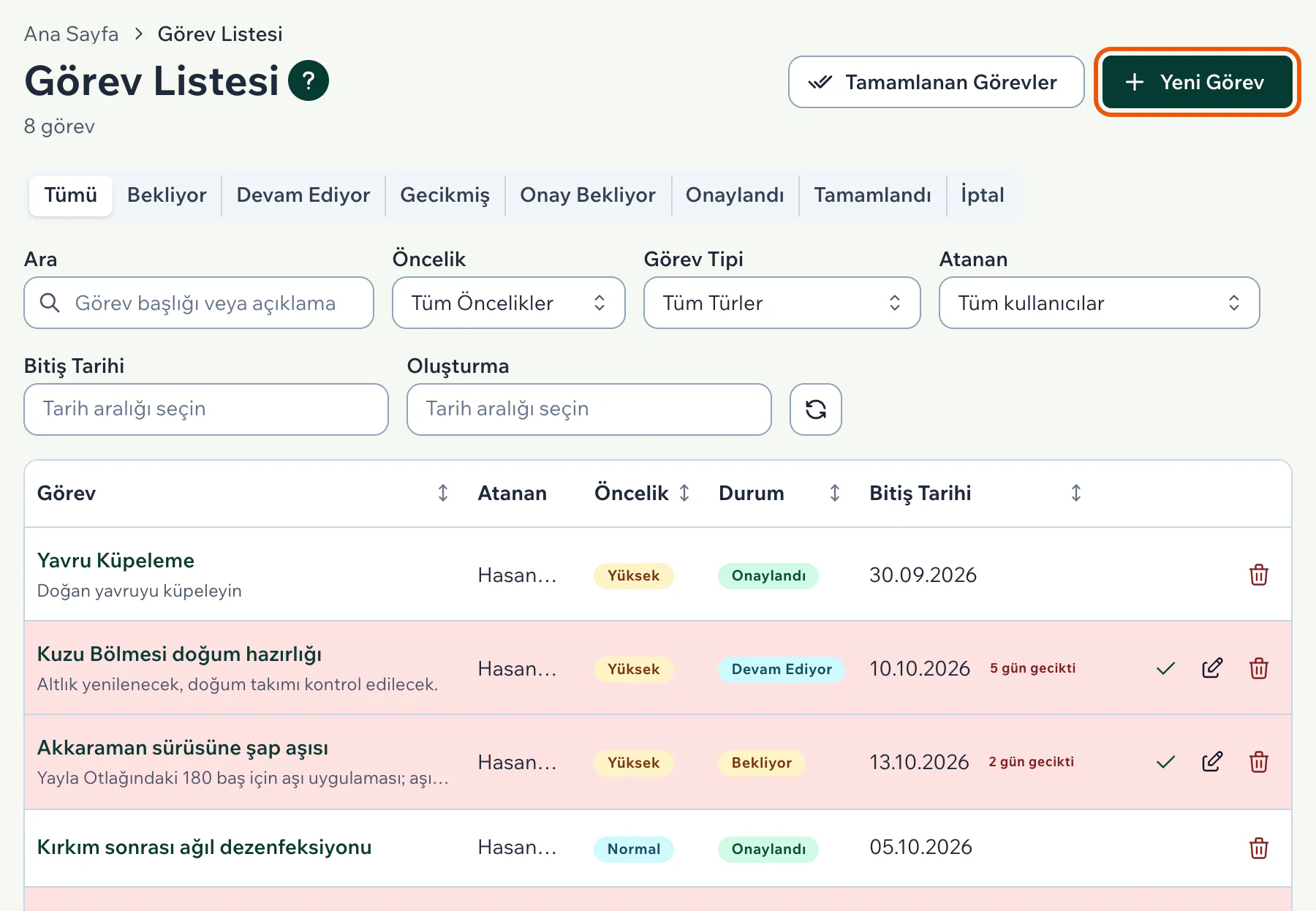
Görev Başlığı alanına işi yazın; başlık zorunludur ve en az 3 karakter olmalıdır. İsterseniz Açıklama alanına ayrıntıları ekleyin. Öncelik alanı Normal olarak gelir; Düşük, Yüksek ya da Acil seçebilirsiniz.
Bitiş Tarihi alanına işin en geç biteceği günü girin. Alan isteğe bağlıdır; yeni görevde bugünü ya da ileri bir günü seçin.
İş düzenli yineleniyorsa Tekrar alanında Her gün, Her hafta ya da Her ay seçin; bu durumda bitiş tarihi zorunludur. Görev tamamlanınca aynı bilgilerle sıradaki görev kendiliğinden açılır ve “Sonraki görev oluşturuldu” bildirimi çıkar.
Atanan Kişi alanında işi yapacak kullanıcıyı seçip Kaydet düğmesine basın. Atanan kişiye panelde “Size yeni bir görev atandı” bildirimi gider. Alanı Atanmamış bırakırsanız görevi yalnız siz ile Yönetici ve Çiftlik Sahibi rolündeki kullanıcılar görür.
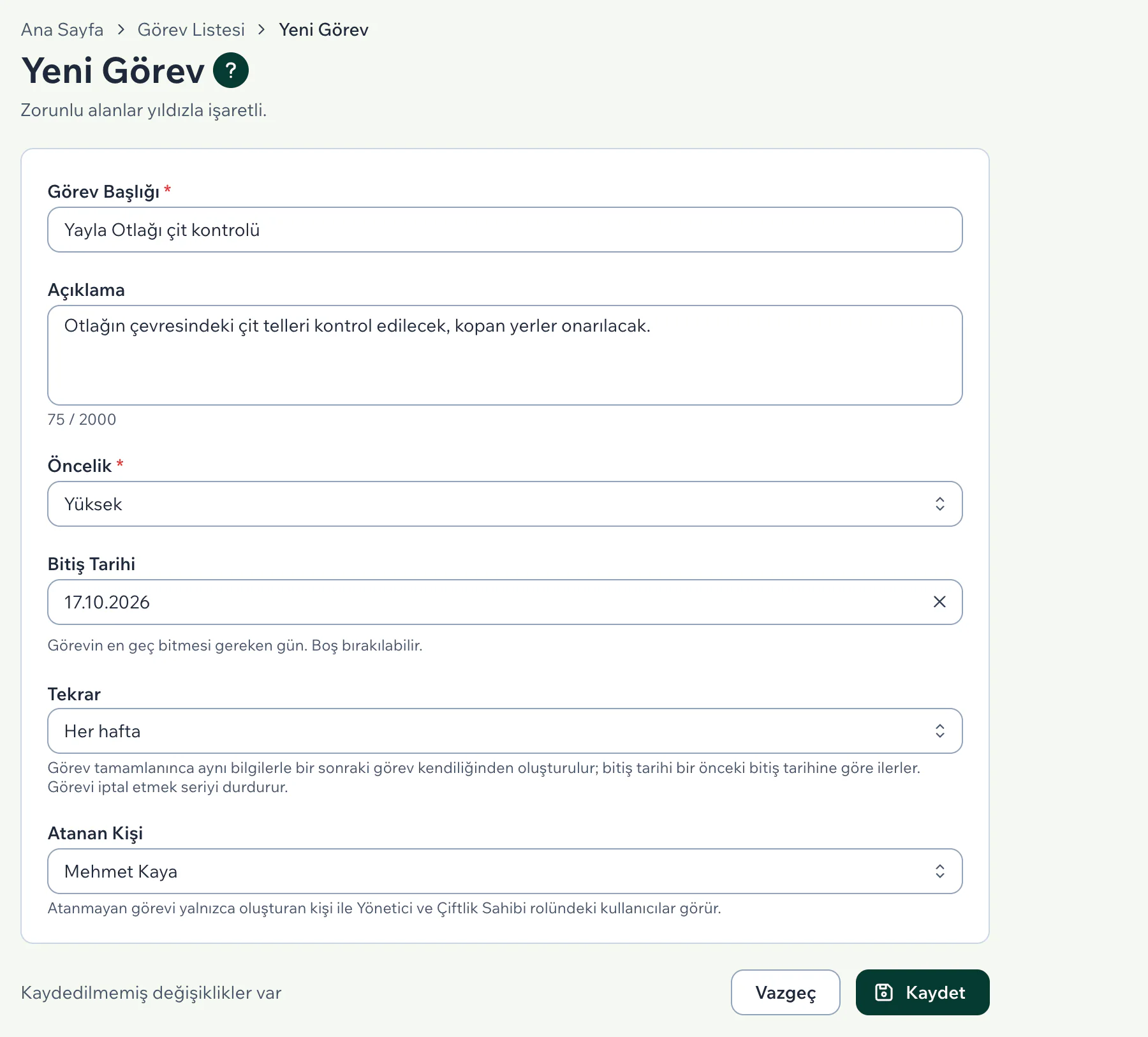
İşe başlarken listede görevin başlığına tıklayıp sayfasını açın ve Göreve Başla düğmesine basın; durum Devam Ediyor olur. Bu adımı atlayabilirsiniz.
İş bitince Tamamla düğmesine basın ve açılan pencerede yeniden Tamamla ile onaylayın. Listede satırın sonundaki onay işareti de aynı işi yapar. Görevi Yönetici ya da Çiftlik Sahibi tamamlarsa durum doğrudan Onaylandı olur; görevin atandığı kişiye ve öteki Yönetici ile Çiftlik Sahibi rolündeki kullanıcılara “Görev Tamamlandı” bildirimi gider. Başka bir kullanıcı tamamlarsa “Görev tamamlandı, yönetici onayı bekleniyor” yazısı çıkar, durum Onay Bekliyor olur ve Yönetici ile Çiftlik Sahibi rolündeki kullanıcılara bildirim gider.
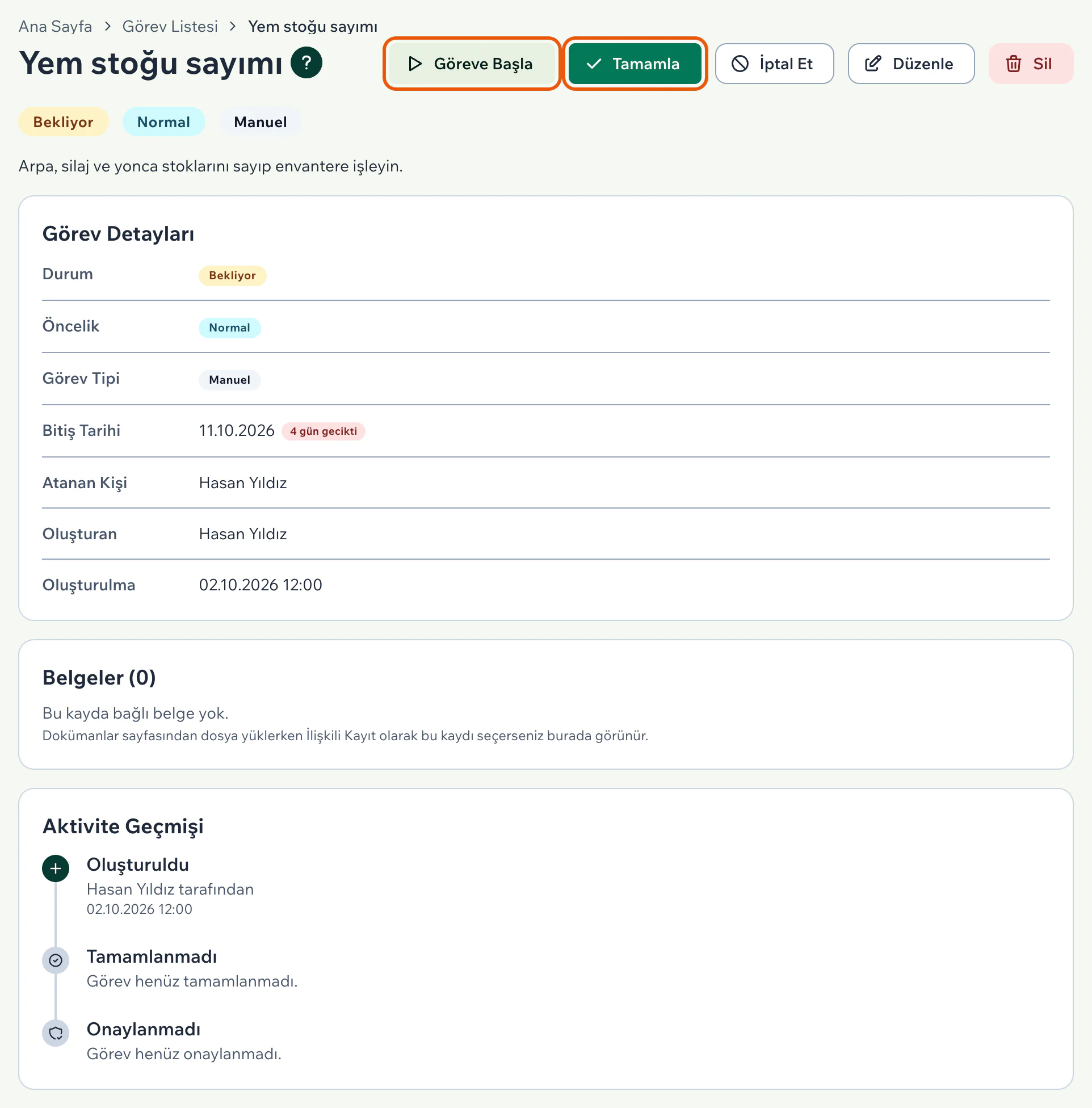
Onaylamak için Yönetici ya da Çiftlik Sahibi, listenin üstündeki durum süzgecinde Onay Bekliyor seçeneğine basar, görevi açar ve Onayla düğmesine basar. Durum Onaylandı olur ve tamamlayan kişiye bildirim gider. Onaylanmış görevleri süzgeçteki Onaylandı seçeneğiyle ya da listenin başlığındaki Tamamlanan Görevler düğmesiyle açılan sayfada görürsünüz.
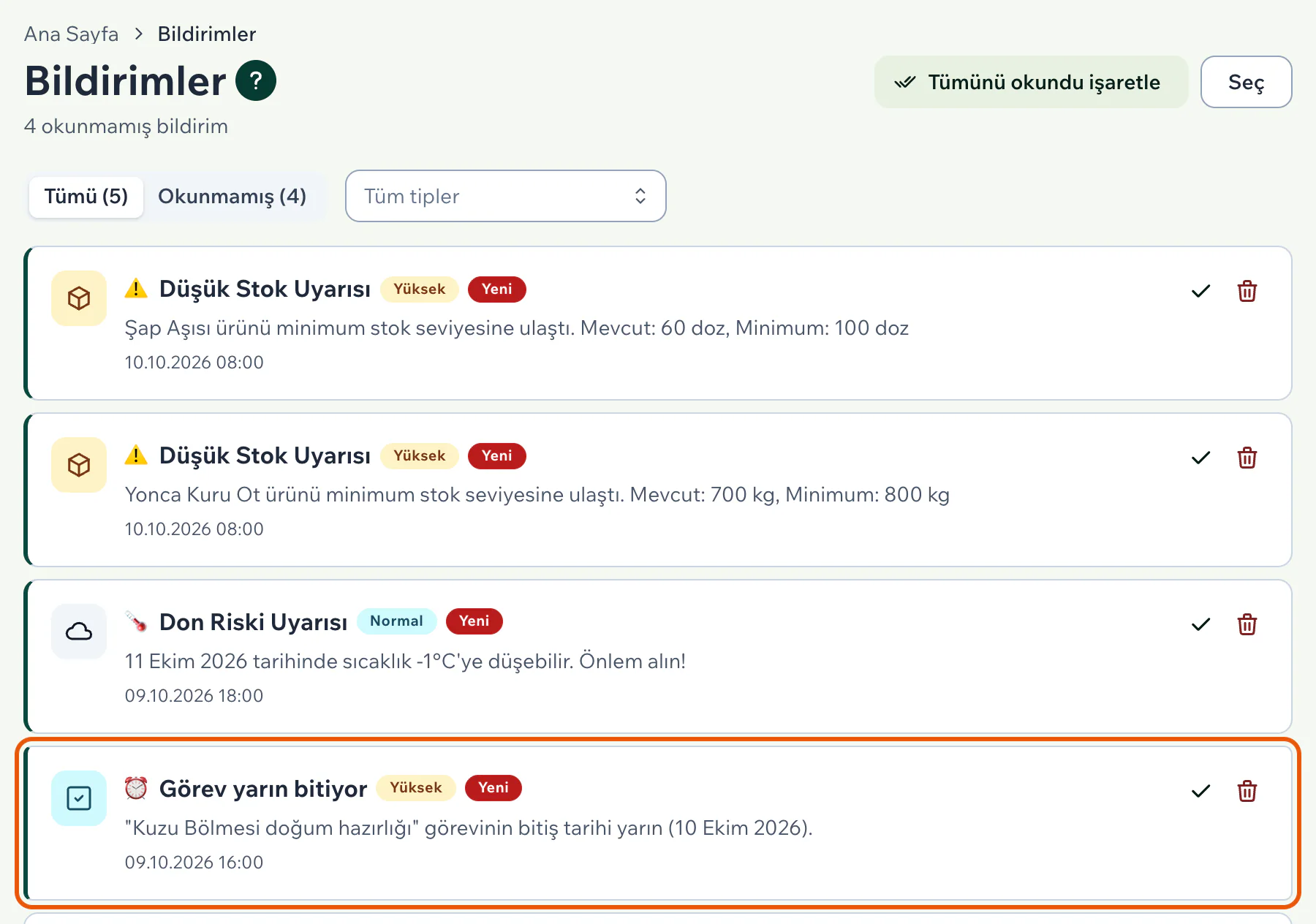
Bitiş tarihinden bir gün önce atanan kişiye “Görev yarın bitiyor” bildirimi gelir. Görev akşamki son denetimden sonra açıldıysa ya da tarihi sonradan bugüne alındıysa bu bildirim yerine bitiş günü sabahı “Görev bugün bitiyor” bildirimi gelir. Tarih geçtiği hâlde görev açık duruyorsa ertesi gün “Görev gecikti” bildirimi atanan kişiye ve Yönetici ile Çiftlik Sahibi rolündeki kullanıcılara gider. Bildirimler sağ üstteki zil simgesinde ve oradaki Tümünü gör bağlantısıyla açılan Bildirimler sayfasında görünür. Hatırlatma e-postayla da gönderilir.
Telefonda
Telefon uygulamasında alt çubuktaki Görevler sekmesini açın; sekme görev yetkisi olan rollerde görünür. Yeni görev için sağ üstteki artı simgesine ya da Ekle sekmesindeki Görev kartına dokunun. Form paneldekiyle aynıdır: Görev Başlığı, Açıklama, Öncelik, Bitiş Tarihi, Tekrar ve Atanan Kişi. Listede satırın solundaki boş daireye dokunarak görevi tamamlarsınız. Görevin sayfasında altta Göreve Başla, Tamamla ve Onayla düğmeleri, sağ üstteki üç nokta menüsünde Düzenle, İptal Et ve Sil yer alır. Yalnız yetkiniz olan düğmeler görünür; Onayla yalnız Yönetici ve Çiftlik Sahibi rolünde çıkar. Listedeki Süzgeçler düğmesiyle açılan Görev Tipi alanında Otomatik (Aşı) ve Otomatik (Tartım) seçenekleri de vardır. Otomatik görevin sayfasındaki Otomatik Görev bölümü tekrar dozu ve tartım görevlerinde hayvanları listeler. Otomatik görev ayarlarını Görevler sekmesinin sağ üstündeki şimşek simgesiyle açarsınız (Otomatik görevler). Göreve bağlı dosyalar görev sayfasındaki Belgeler bölümünde listelenir.
Hatırlatma ve atama bildirimleri Daha Fazla sekmesindeki Bildirimler ekranında listelenir; telefonunuzda bildirim izni açıksa anlık bildirim olarak da gelir. Görev kaydetmek için internet bağlantısı gerekir.
Dikkat edilecekler
- Bitiş tarihi geçmiş ve durumu Bekliyor ya da Devam Ediyor olan görev gecikmiş sayılır: listede satırı kırmızı zeminle çizilir, tarihin yanında kaç gün geciktiği yazar. Süzgeçteki Gecikmiş seçeneği yalnız bu görevleri listeler. Bitiş tarihi bugün olan görev ertesi gün gecikmiş sayılır.
- Hatırlatmalar her gün 08.00, 12.00, 16.00 ve 20.00'de yapılan denetimle gönderilir. Her hatırlatma görev başına bir kez gider; bitiş tarihini değiştirirseniz yeniden gönderilir. Gecikme bildirimi, bitiş tarihinin üzerinden en çok 7 gün geçmiş görevler için gönderilir.
- Atanmamış görevin hatırlatması görevi oluşturan kişiye gider. Atanan kişiyi sonradan değiştirirseniz yeni kişiye “Görev Size Atandı” bildirimi gider; görevi kendinize atarsanız bildirim gitmez.
- Hatırlatmanın bildirimi ve e-postası Görev Bildirimleri tercihine, e-postası ayrıca E-posta Bildirimleri tercihine bağlıdır.
- Doğum kaydında küpe numarası boş bırakılan canlı yavru varsa “Yavru Küpeleme” görevi kendiliğinden açılır: önceliği Yüksek, bitiş tarihi doğum tarihinden 7 gün sonradır (doğum daha geç kaydedildiyse kayıt günü) ve görev Yönetici ya da Çiftlik Sahibi rolündeki bir kullanıcıya atanır. Yavruların hepsine gerçek küpe numarası girilince görev kendiliğinden tamamlanır: numarayı Yönetici ya da Çiftlik Sahibi girdiyse onaylanır, başka bir kullanıcı girdiyse onay bekler.
- Aşı takvimindeki planlar, aşı kayıtlarındaki tekrar dozları ve düzenli tartım için de görev kendiliğinden açılabilir; ayarları İşletme → Görevler → Otomatik Görevler sekmesindedir (Otomatik görevler). Görev Tipi süzgecinde Manuel, Otomatik (Doğum), Otomatik (Aşı) ve Otomatik (Tartım) seçenekleri vardır. Otomatik görevlerde Oluşturan satırında “Sistem” yazar.
- Ek bilgiyi Açıklama alanına yazın; alan en çok 2.000 karakter alır. Tekrar dozu ve tartım görevlerinin sayfasında hayvan listesi de görünür. Göreve dosya eklemek için İşletme → Dokümanlar sayfasında dosyayı yüklerken görevi seçin; bağlı dosyalar görev sayfasındaki Belgeler bölümünde listelenir.
- Tekrarlayan görevin sıradaki bitiş tarihi öncekine göre bir gün, bir hafta ya da bir ay ilerler; görev geç tamamlandıysa sıradaki bitiş tarihi en erken bugün olur. Aylık görev her ay aynı günde açılır: ayın 29'u, 30'u ya da 31'i o ayda yoksa ayın son gününe kayar, sonraki ay yeniden kendi gününe döner (31 Ocak, 28 Şubat, 31 Mart, 30 Nisan). Aylık görevin bitiş tarihini elle değiştirirseniz sıradaki görevler yeni günle sürer. Sıradaki görev, tamamlanan görev onay beklerken de açılır.
- İptal Et ile görev listede İptal durumuyla kalır; bekleyen ya da devam eden tekrarlayan görevi iptal ederseniz seri o görevde biter. Sil görevi, göreve yüklediğiniz belgelerle birlikte siler.
- Görev kaydı internet bağlantısı ister; bağlantı yokken formda “Görev kaydı için internet bağlantısı gerekiyor.” uyarısı çıkar.
Sık sorulan sorular
İşçi rolündeki kullanıcı hangi görevleri görür?
İşçi kendisine atanan ve kendi oluşturduğu görevleri görür; bunları düzenleyip tamamlayabilir. Bütün görevleri Yönetici ve Çiftlik Sahibi görür; görevi onaylamak ve silmek de bu iki roldedir.
Onay bekleyen görevi nasıl geri gönderirim?
Görevin sayfasında Düzenle düğmesine basın, Durum alanını Bekliyor ya da Devam Ediyor yapıp kaydedin; görev yeniden açık görevler arasına girer ve Aktivite Geçmişi'ndeki tamamlanma bilgisi silinir. Nedenini Açıklama alanına yazabilirsiniz.
Hatırlatma neden gelmedi?
Hatırlatma, bitiş tarihi olan ve durumu Bekliyor ya da Devam Ediyor olan görev için tarihten bir gün önce gönderilir. Hatırlatma bitiş gününden önce açılmış görevlere gider; bitiş tarihini bugün olarak girdiğiniz görev tamamlanmazsa ertesi gün gecikme bildirimi gelir. Akşam 20.00'den sonra açılan ve ertesi gün biten görevde “Görev yarın bitiyor” yerine bitiş günü sabahı “Görev bugün bitiyor” gelir. Hiç bildirim gelmiyorsa Görev Bildirimleri tercihinizin açık olduğunu kontrol edin.
İlgili rehberler
Bu rehber yardımcı oldu mu?