
Kullanıcı ekleme, davet ve roller
Çiftliğinize kullanıcı ekleyin, davet e-postası gönderin, rolünü belirleyin; kullanıcıyı pasifleştirmeyi, silmeyi ve özel rol tanımlamayı öğrenin.
Son güncelleme:
Ne işe yarar
Çiftlikte sizinle birlikte kayıt girecek kişilere (ortağınız, veterineriniz, çobanınız, muhasebeciniz) ayrı hesap açarsınız. Herkes kendi e-posta adresi ve şifresiyle girer; neyi görüp neyi yapacağını verdiğiniz rol belirler. Ayrılan kişinin girişini de buradan kapatırsınız.
Kimler kullanır
- Kullanıcı ekleme ve hazır rolleri verme Ücretsiz dahil bütün planlarda açıktır. Kaç kullanıcı ekleyebileceğinizi planınızın kullanıcı sınırı belirler; sınırı Ayarlar → Abonelik ve Faturalar sayfasındaki Kullanım bölümünde görürsünüz.
- Hazır rollerden yalnız Yönetici ve Çiftlik Sahibi kullanıcıları görür, ekler, düzenler ve siler. Veteriner, İşçi ve Muhasebe rollerinde Kullanıcılar ve Roller menüde çıkmaz.
- Çiftliğinize özel rol tanımlama Profesyonel ve Kurumsal planlardadır. Öteki planlarda Roller sekmesi kilitli açılır ve Gelişmiş Kullanıcı Yönetimi özelliğinin planınızda olmadığı yazar; hazır rolleri yine verebilirsiniz.
Adım adım
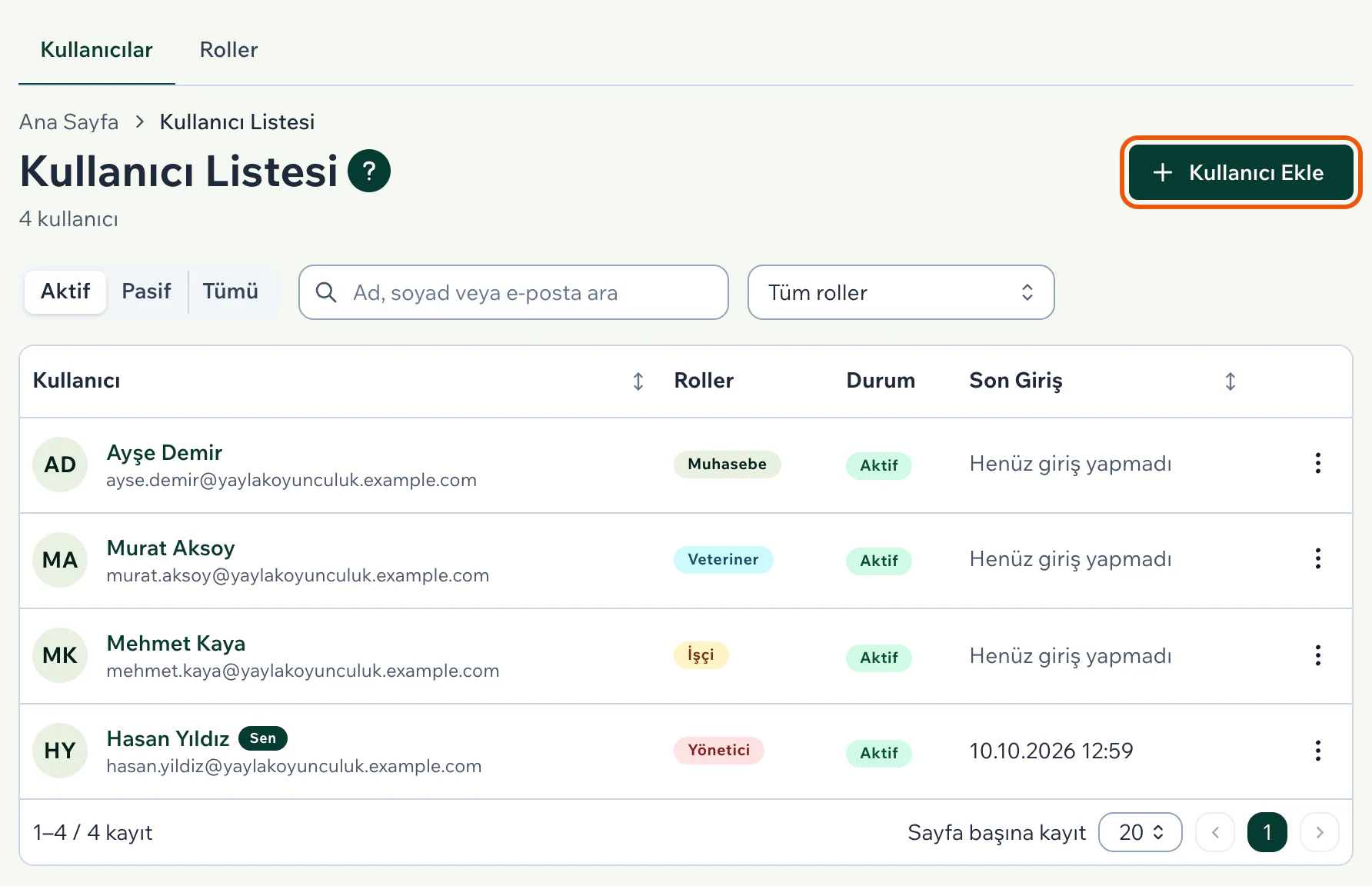
Yan menüden Ayarlar → Kullanıcılar ve Roller sayfasını açın. Kullanıcı Listesi kullanıcıları, rollerini, durumlarını ve son girişlerini gösterir; kendi satırınızda Sen rozeti vardır. Kullanıcı Ekle düğmesine basın.
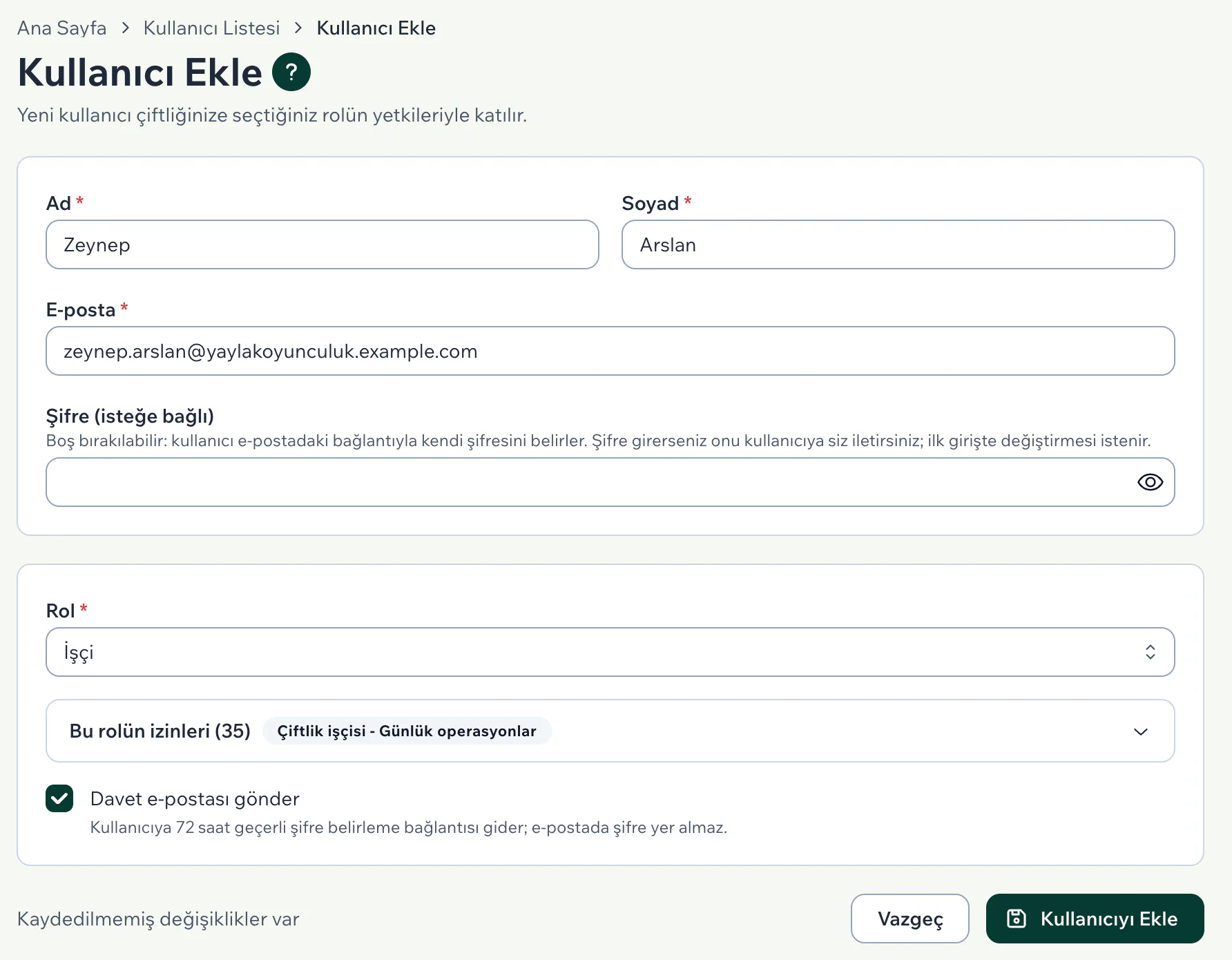
Ad, Soyad ve E-posta alanlarını doldurun. Kullanıcı panele bu e-posta adresiyle girer. Şifre (isteğe bağlı) alanını boş bırakabilirsiniz; kullanıcı şifresini e-postadaki bağlantıyla kendisi belirler.
Rol alanından bir rol seçin. Altında çıkan Bu rolün izinleri satırına basınca rolün yetkileri modül modül açılır. Hazır roller kısaca şöyledir:
- Yönetici ve Çiftlik Sahibi: bütün modüllerde tam yetki; kullanıcılar, roller, ayarlar, yedekler ve abonelik de bu rollerdedir.
- Veteriner: sağlık, reçete, üreme, genetik ve belge kayıtlarını ekler, düzenler, siler; hayvanları görür ve günceller, raporları görür. Finans, envanter ve görev yetkisi yoktur.
- İşçi: hayvan, sürü, padok, sağlık, üreme, envanter ve görev kayıtlarını görür, ekler, düzenler; hiçbir kaydı silemez. Finans ve rapor yetkisi yoktur.
- Muhasebe: finans, envanter ve belgelerde tam yetkilidir; hayvanları ve sürüleri yalnız görür, raporları görür. Sağlık, üreme ve görev yetkisi yoktur.
Davet e-postası gönder kutusu işaretli gelir. Kullanıcıyı Ekle düğmesine basın; hesap hemen açılır ve kullanıcının profil sayfasına geçersiniz. Kullanıcıya “sizi Akıllı Sürü'ye davet etti” diye biten konuyla bir e-posta gider; içindeki “Şifremi belirle” düğmesi 72 saat geçerlidir. Kullanıcı şifresini belirleyip giriş yapar.
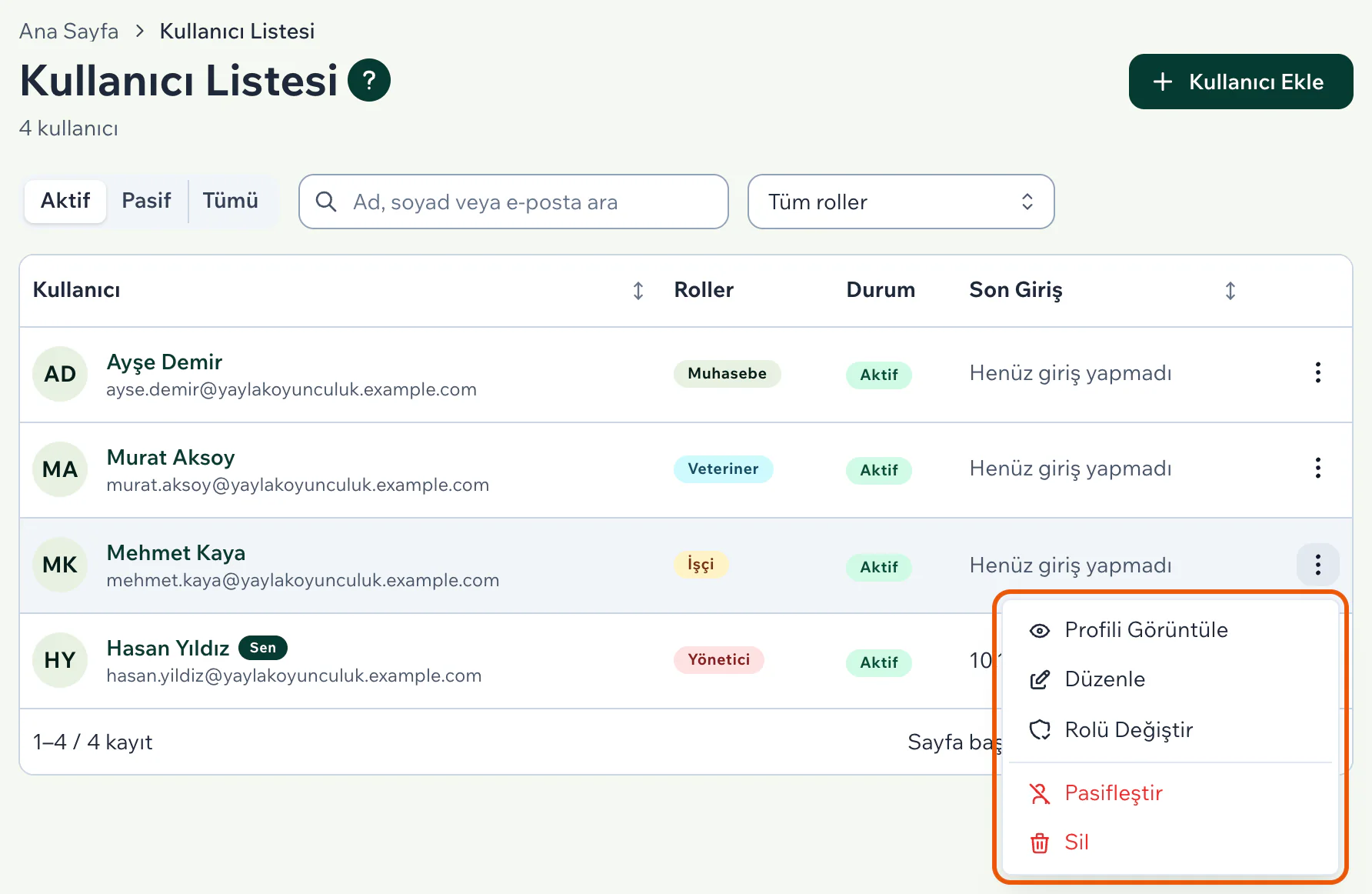
Bir kullanıcıyla ilgili işlemler için listede satırının sonundaki üç nokta düğmesine basın: Profili Görüntüle, Düzenle, Rolü Değiştir, Pasifleştir ve Sil. Aynı işlemler kullanıcının profil sayfasında da vardır.
Rolü değiştirmek için Rolü Değiştir seçeneğine basın, Yeni rol alanından rolü seçip Rolü Güncelle düğmesine basın. Yeni yetkiler hemen geçerlidir, kullanıcının yeniden giriş yapması gerekmez; açık panelindeki menü sayfayı yenileyince yeni role göre düzenlenir.
Bir süre çalışmayacak kullanıcı için Pasifleştir seçeneğine basın ve Sebep alanını doldurun. Pasif kullanıcı giriş yapamaz, açık oturumları kapanır; listede Pasif süzgeciyle bulunur ve Aktifleştir seçeneğiyle yeniden açılır. Çiftlikten ayrılan kullanıcı için Sil seçeneğine basın; onay için kullanıcının adını soyadını ve Silme sebebi alanını yazarsınız.
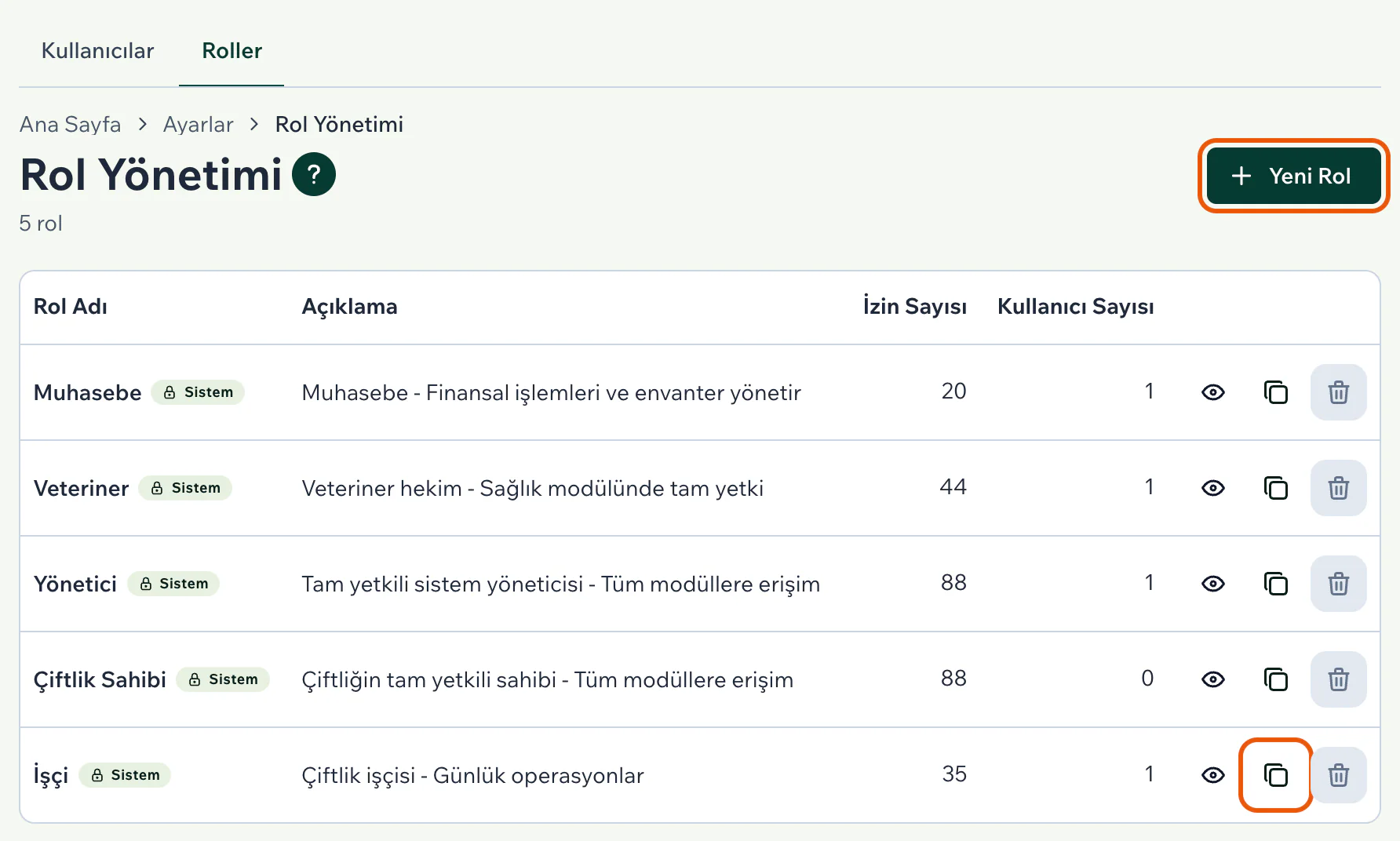
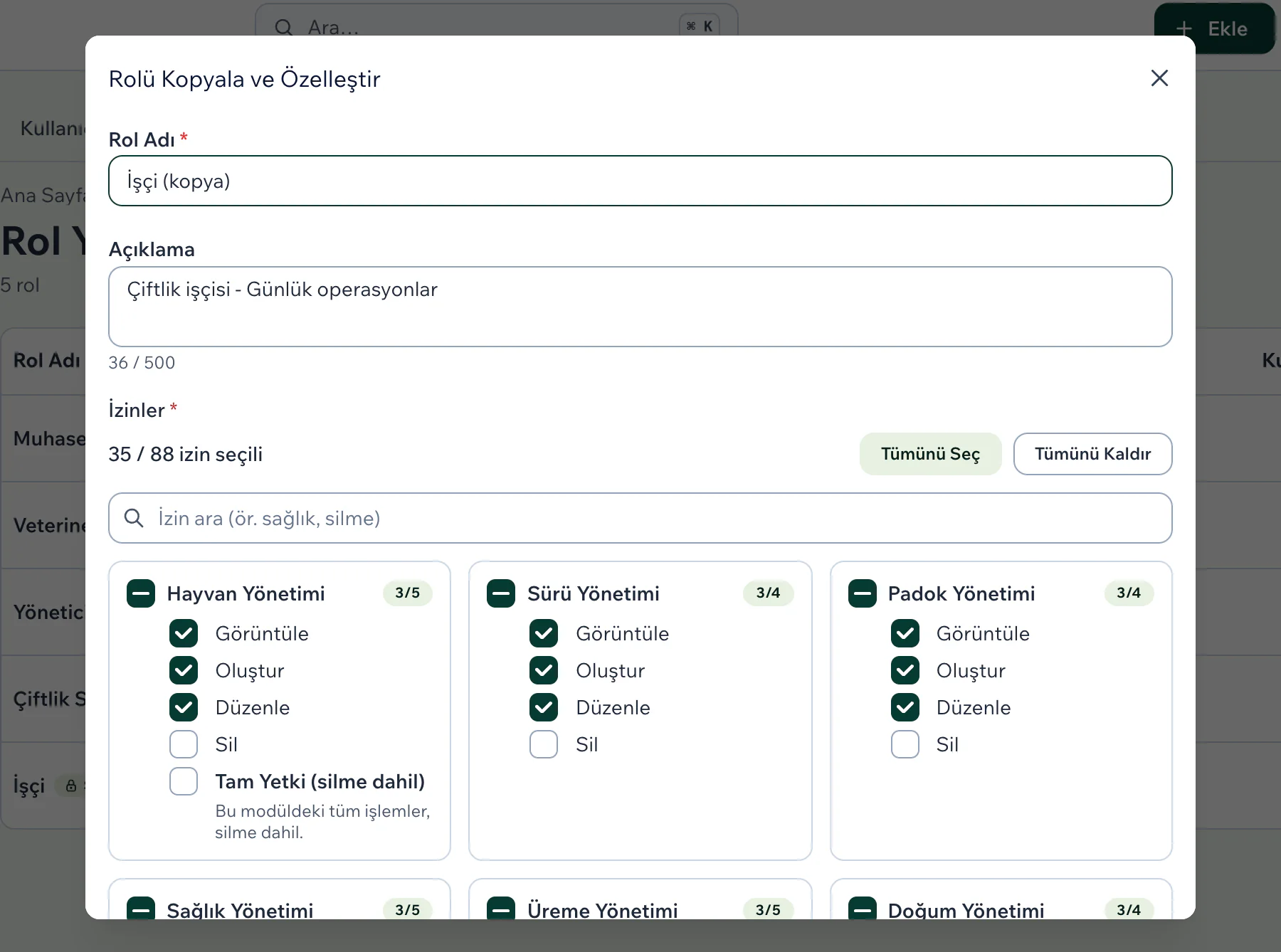
Çiftliğinize özel bir rol için Roller sekmesini açın. Hazır roller Sistem rozeti taşır; değiştirilemez ve silinemez. Yeni Rol düğmesi boş bir rol açar; hazır bir rolün satırındaki Kopyala ve özelleştir düğmesi o rolün izinleriyle başlar.
Rol Adı alanını doldurun, İzinler bölümünde rolün yapabileceği işlemleri işaretleyip Kaydet düğmesine basın. İzinler modül modül dizilidir: Görüntüle, Oluştur, Düzenle, Sil. Bazı modüllerdeki Tam Yetki (silme dahil) kutusu o modülün bütün işlemlerini kapsar. Kaydettiğiniz rol, kullanıcı formundaki Rol listesinde çıkar.
Telefonda
Android uygulamasının mağazadaki sürümünde (1.0.0) Daha Fazla sekmesinde Kullanıcı Yönetimi bölümü vardır. Yeni Kullanıcı ekranında adı, soyadı, e-postayı ve rolü girip Kullanıcıyı Davet Et düğmesine basarsınız. Kullanıcı Listesi satırıyla açılan listede bir kullanıcıya dokununca rollerini değiştirir, Deaktif Yap ile pasifleştirir ya da Kullanıcıyı Sil ile silersiniz.
Telefondaki liste yalnız aktif kullanıcıları gösterir; pasifleştirdiğiniz kullanıcıyı yeniden açmak için web panelini kullanın.
Dikkat edilecekler
- Bir e-posta adresi yalnız bir hesapta kullanılır. Adres başka bir çiftlikte ya da çiftliğinizdeki pasif bir kullanıcıda kayıtlıysa “Bu e-posta adresi zaten kayıtlı” uyarısı çıkar.
- Davet e-postası yeniden gönderilemez. Bağlantının süresi dolduysa kullanıcı giriş sayfasındaki Şifremi unuttum bağlantısıyla kendine yeni bağlantı ister.
- Şifreyi siz yazarsanız e-postada şifre yer almaz; kullanıcıya siz iletirsiniz. Kullanıcı panele bu şifreyle ilk girişinde “Yeni şifrenizi belirleyin” sayfasını görür ve şifresini değiştirmeden devam edemez.
- Kullanıcı sınırına yalnız aktif kullanıcılar sayılır; siz de bu sayıdasınız. Sınır dolunca “Kullanıcı limiti doldu” uyarısı çıkar, Kullanıcı Ekle düğmesi kapanır ve pasif kullanıcı aktifleştirilemez.
- Çiftlikte en az bir Yönetici ya da Çiftlik Sahibi kalmalıdır. Bu rollerdeki son kullanıcı pasifleştirilemez, silinemez ve rolü düşürülemez; önce başka bir kullanıcıya Yönetici rolü verin.
- Kendi rolünüzü değiştiremez, kendinizi pasifleştiremez ve silemezsiniz. Kendi hesabınızı Hesap Ayarları sayfasındaki Hesabımı Kapat düğmesiyle kapatırsınız.
- Abonelik ve ödeme işlemlerini yalnız Yönetici ve Çiftlik Sahibi yapar; bütün izinleri verdiğiniz özel rol bunları yapamaz.
- Bir kullanıcıya atanmış özel rol silinemez; önce o kullanıcıların rolünü değiştirin. Sildiğiniz rolün adı yeniden kullanılamaz: “Bu rol adı zaten kullanılıyor”. Admin, Manager, User gibi adlarda “Bu rol adı sistem tarafından ayrılmıştır, farklı bir ad seçin” uyarısı çıkar.
Sık sorulan sorular
Davet ettiğim kişi e-postayı almadı, ne yapmalıyım?
Önce istenmeyen (spam) klasörüne bakmasını isteyin. Hesap açılmıştır: kullanıcı giriş sayfasındaki Şifremi unuttum bağlantısına basıp e-posta adresini yazar ve gelen bağlantıyla şifresini belirler. Adresi yanlış yazdıysanız kullanıcının satırındaki Düzenle seçeneğiyle düzeltin.
Pasifleştirmek ile silmek arasında ne fark var?
Pasif kullanıcı giriş yapamaz ama listede kalır, e-posta adresi ona ayrılmış durur ve dilediğinizde yeniden aktifleştirilir. Silinen kullanıcı listeden kalkar ve yeniden etkinleştirilemez; aynı e-posta adresiyle yeniden eklenebilir, ama bu yeni bir hesap olur. Silinen kullanıcının adı, e-posta adresi, giriş geçmişi ve bildirimleri 30 gün sonra kalıcı olarak silinir. İkisinde de kullanıcının girdiği kayıtlar (hayvan, sağlık, görev) çiftlikte kalır ve kullanıcı sınırında yer açılır; silinen kullanıcının kayıtlarında 30 gün sonra “Silinmiş Kullanıcı” yazar.
Kullanıcının şifresini ya da iki adımlı doğrulamasını ben sıfırlayabilir miyim?
Hayır. Yönetici başka bir kullanıcının şifresini göremez ve değiştiremez, iki adımlı doğrulamasını da kapatamaz. Şifresini unutan kullanıcının izleyeceği yol Giriş yapamıyorum ve şifre sıfırlama rehberindedir.
Bir kullanıcıya iki rol verebilir miyim?
Panelde bir kullanıcının tek rolü olur. İki rolün yetkilerini birlikte vermek için Roller sekmesinde bu izinleri taşıyan özel bir rol tanımlayın. Telefondan birden çok rol verilmiş kullanıcıyı panelde düzenlerken uyarı çıkar: “kaydedince yalnızca seçilen rol kalır”.
İlgili rehberler
Bu rehber yardımcı oldu mu?