
Padok tanımlama ve hayvan atama
Mera, ağıl ve bölmelerinizi padok olarak tanımlayın; hayvanları tek tek ya da toplu atayın, doluluğu izleyin ve hayvanı başka padoka alın.
Son güncelleme:
Ne işe yarar
Padok; bir meranın, ağılın ya da ağıl içindeki bir bölmenin kaydıdır. Hayvanları padoklara atayınca hangi hayvanın nerede durduğunu, her padokta kaç hayvan olduğunu ve ne kadar boş yer kaldığını görürsünüz. Bu rehber padok tanımlamayı, hayvan atamayı ve taşımayı, padoku düzenleyip silmeyi anlatır.
Kimler kullanır
- Padoklar Başlangıç ve üzeri planlarda açıktır. Ücretsiz planda Padoklar menüde görünür ama sayfada kilit ekranı çıkar: Yönetici ve Çiftlik Sahibi Planı Yükselt düğmesini, öteki kullanıcılar “Planı yükseltmek için çiftlik yöneticinize başvurun.” yazısını görür.
- Padokları hazır rollerin hepsi görür. Hayvan atama, taşıma ve padok düzenleme yetkisi Yönetici, Çiftlik Sahibi, Veteriner ve İşçi rollerinde vardır. Yeni padoku Yönetici, Çiftlik Sahibi ve İşçi ekler; padoku yalnız Yönetici ve Çiftlik Sahibi siler.
Adım adım
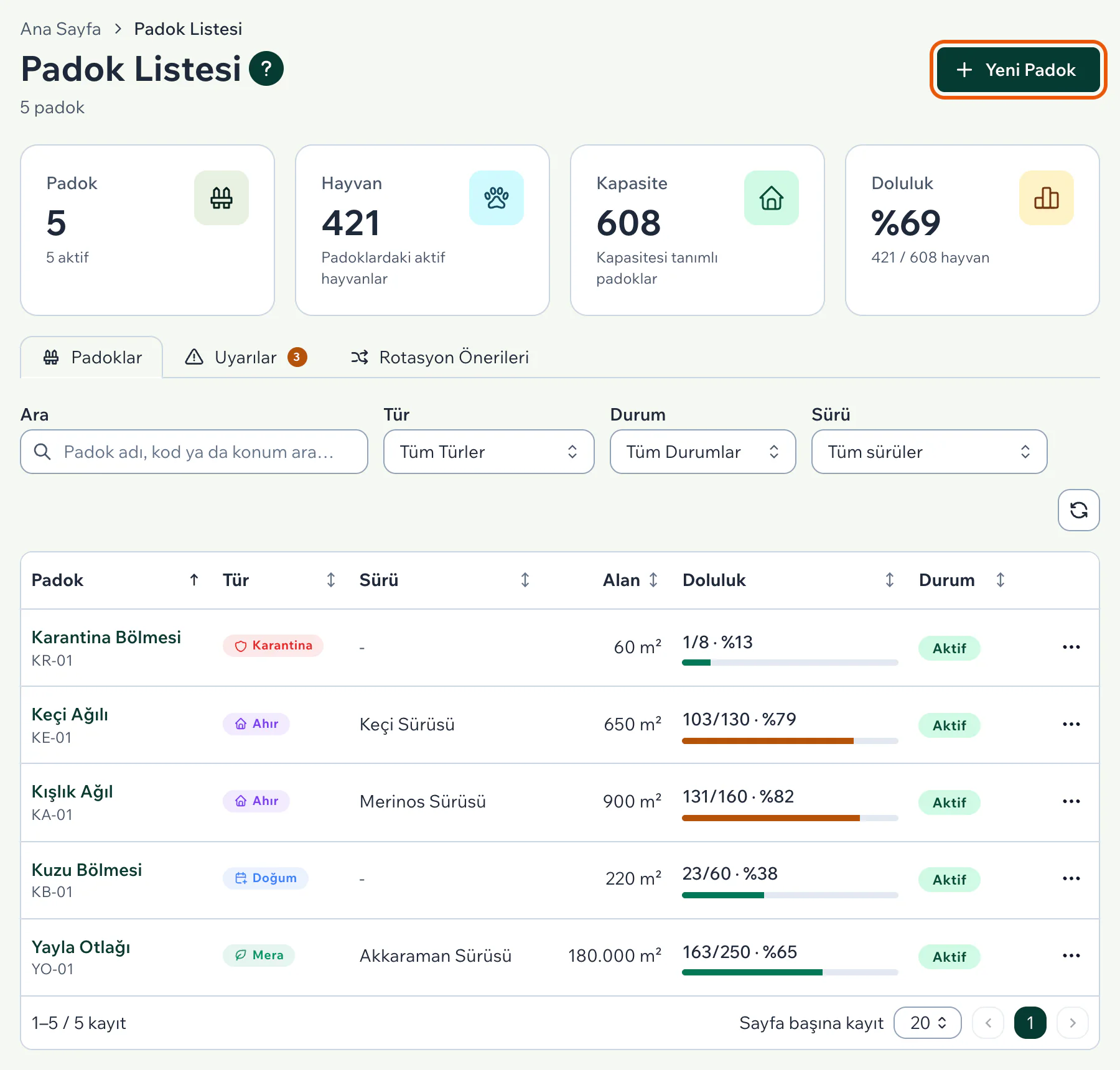
Yan menüden Hayvanlar → Padoklar sayfasını açın. Tablodaki Doluluk sütununda her padokun hayvan sayısı, kapasitesi ve yüzdesi yazar. Yeni padok için Yeni Padok düğmesine basın.
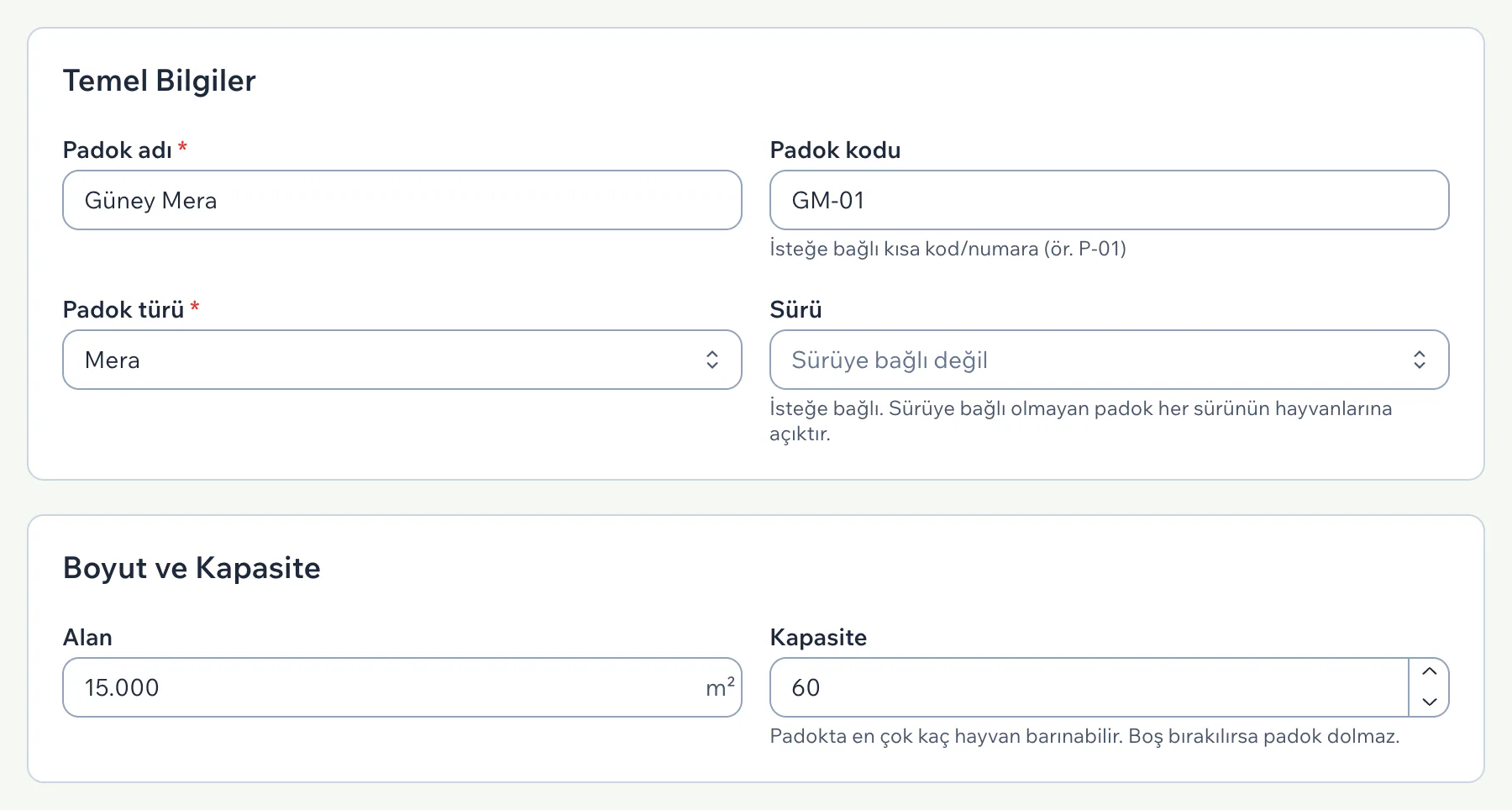
Padok adı yazın ve Padok türü seçin (Mera, Ahır, Karantina, Doğum gibi); bu ikisi zorunludur. Padok kodu, metrekare olarak Alan ve Konum isteğe bağlıdır. Kapasite alanına padokta en çok kaç hayvan barınabileceğini yazın; boş bırakırsanız padok dolmuş sayılmaz. Sürü alanı Profesyonel ve Kurumsal planlarda çıkar ve isteğe bağlıdır; sürüye bağladığınız padok hayvan formunda yalnız o sürünün hayvanlarına sunulur. Kaydet düğmesine basınca padokun sayfası açılır.
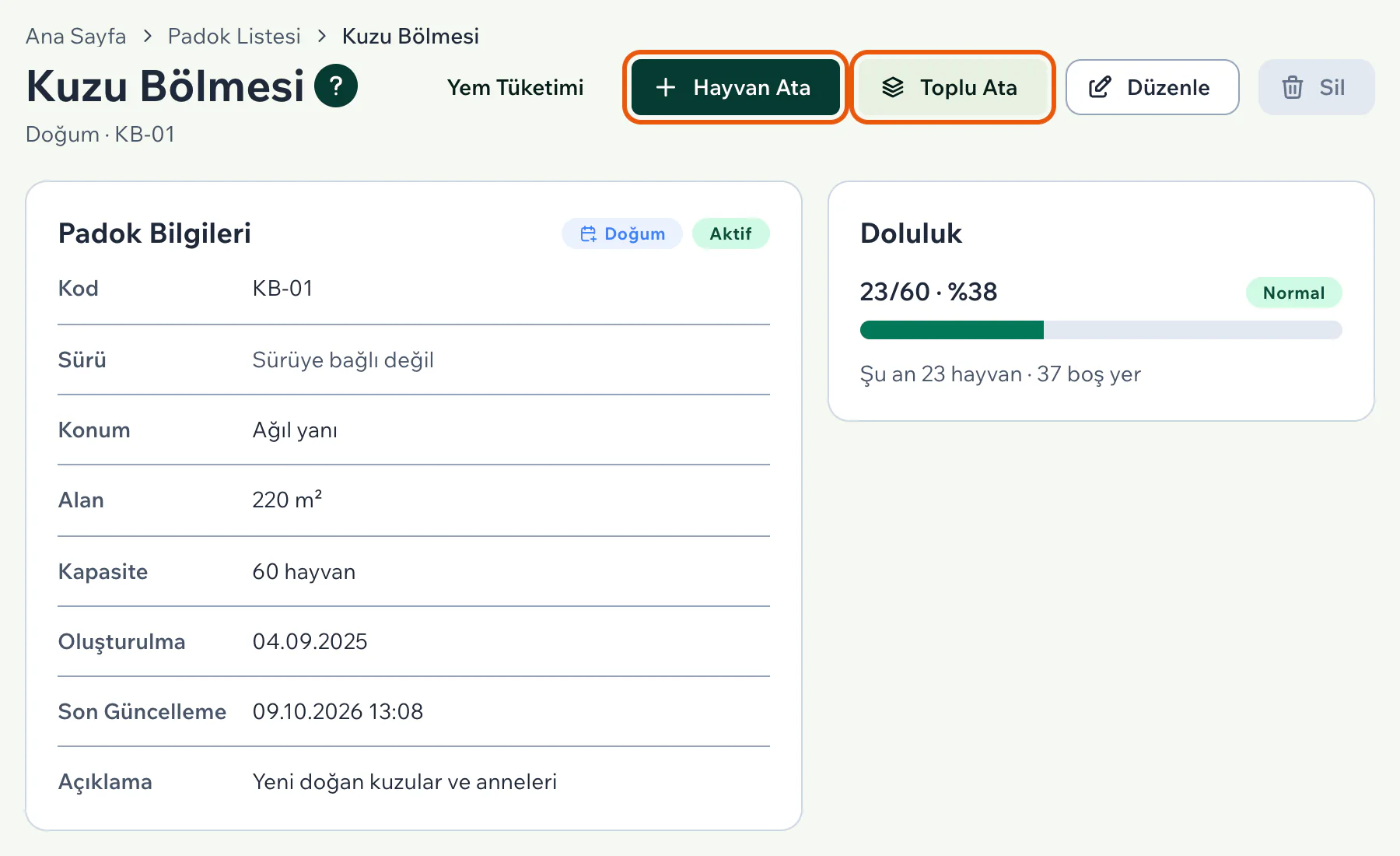
Tek hayvan atamak için padokun sayfasında Hayvan Ata düğmesine basın. Hayvan alanına küpe numarasını ya da adı yazıp çıkan listeden seçin; arama en az iki karakter yazınca başlar. Atama nedeni seçip Ata düğmesine basın; Ata ve devam et düğmesi sıradaki hayvan için pencereyi açık tutar. Seçtiğiniz hayvan başka bir padoktaysa pencere bunu bildirir; Transfer Et düğmesine basınca hayvan eski padokundan çıkıp bu padoka geçer.
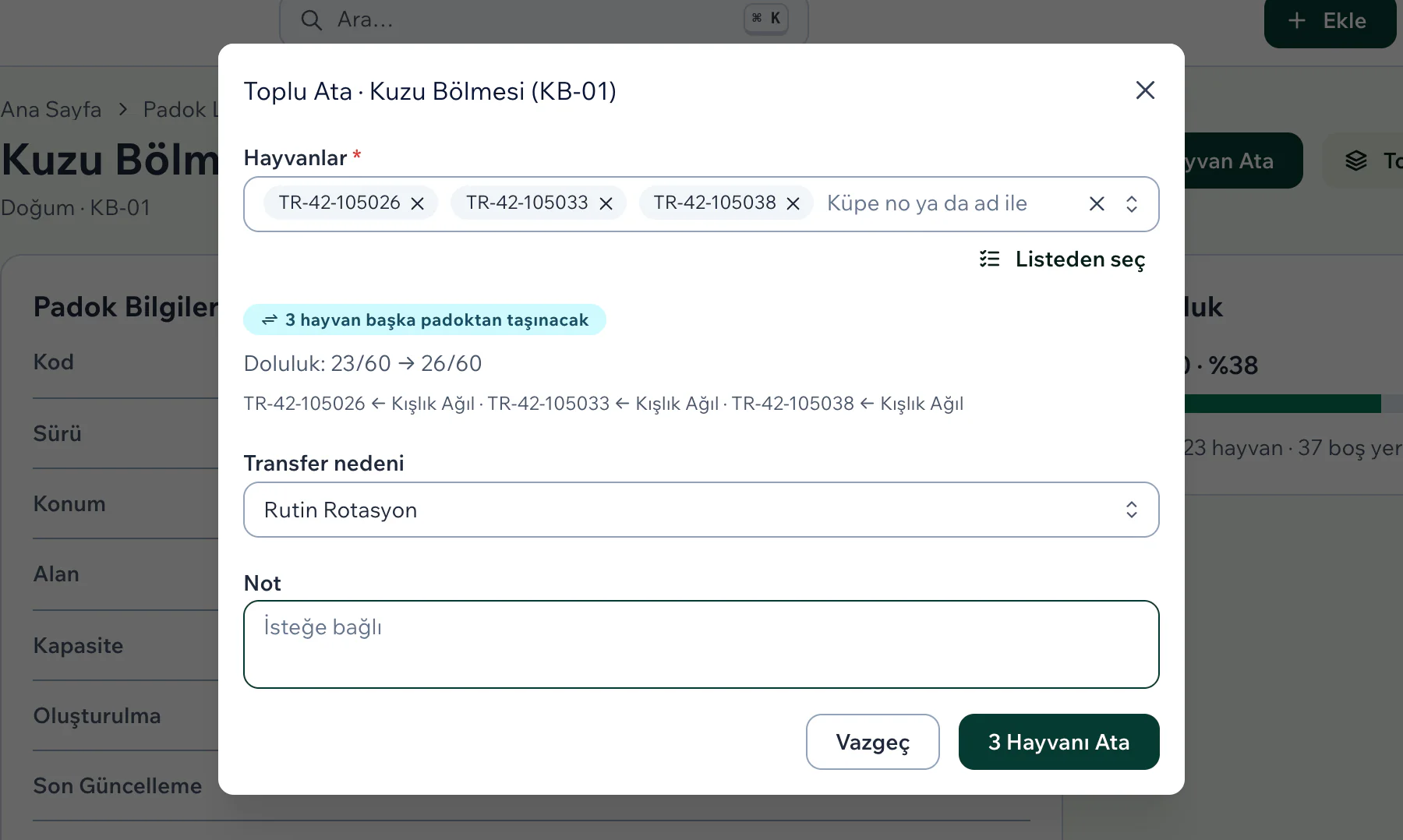
Birden çok hayvan için Toplu Ata düğmesine basın. Hayvanlar alanında hayvanları arayıp ekleyin ya da Listeden seç düğmesiyle listeden işaretleyin. Pencere kaydetmeden önce kaç hayvanın atanacağını, kaçının başka padoktan taşınacağını ve padokun yeni doluluğunu gösterir; zaten bu padokta olan, satılmış ya da ölmüş hayvanlar atlanır. Düğmede atanacak hayvan sayısı yazar; basınca hepsi tek işlemde atanır.
Toplu atama hayvan listesinden de yapılır: Hayvanlar → Hayvanlar sayfasında satır başındaki kutuları işaretleyin, açılan çubukta Padoka Ata düğmesine basın ve Hedef padok seçin.
Padokun sayfasındaki Mevcut Hayvanlar tablosu padoktaki hayvanları, atanma tarihlerini ve kaç gündür orada olduklarını gösterir. Bir hayvanı başka padoka almak için satırındaki Transfer Et simgesine basın; Hedef padok ve Transfer nedeni seçip Transfer Et düğmesine basın. Padoktan Çıkar simgesi hayvanı padoksuz bırakır.
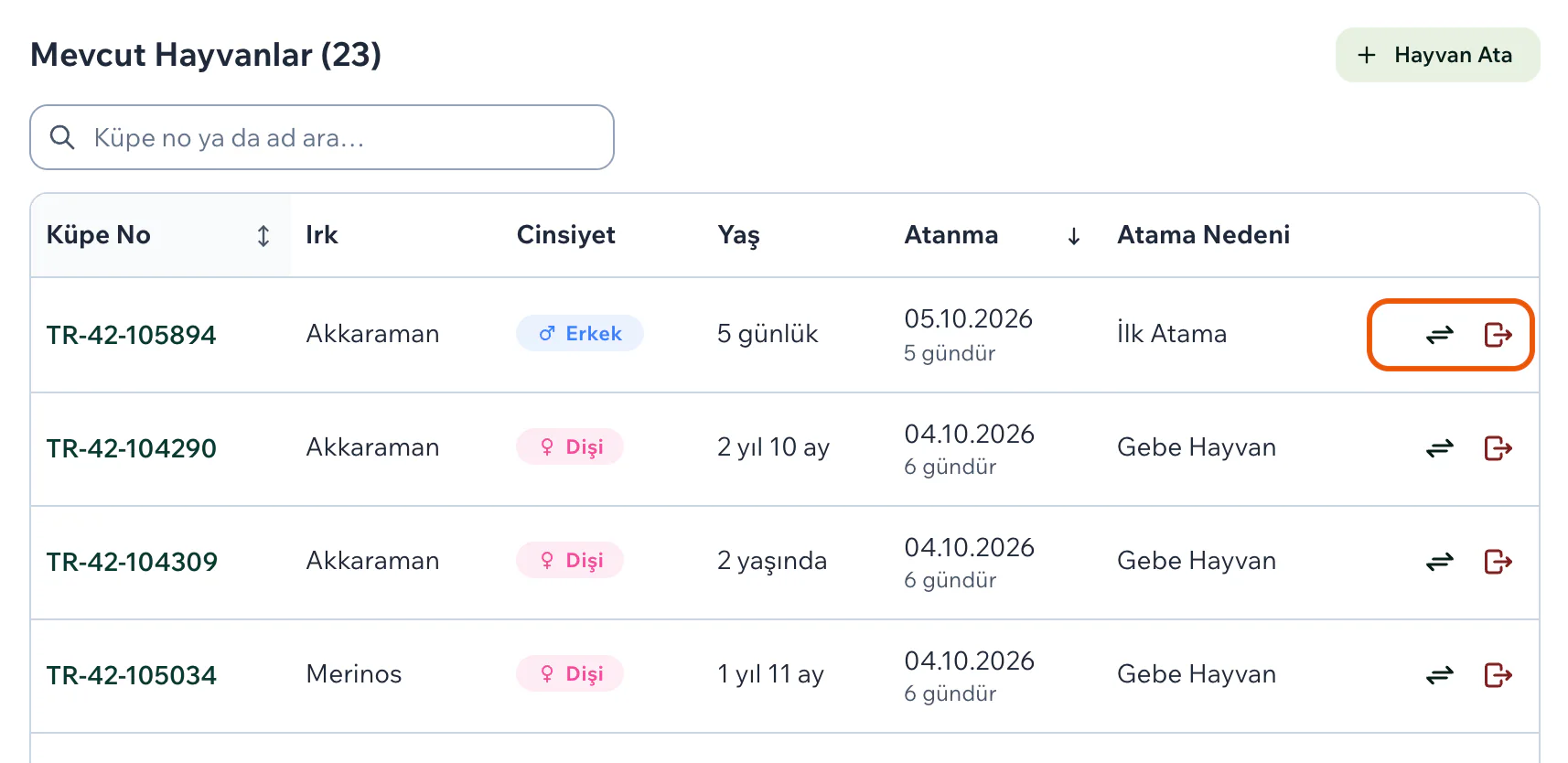
Sayfanın altındaki Atama Geçmişi tablosu padoka giren ve çıkan hayvanları tarihleri ve nedenleriyle listeler. Aynı hareketler hayvanın kendi sayfasında Padok sekmesindeki Padok Geçmişi tablosunda da görünür.
Padokun bilgilerini değiştirmek için Düzenle, padoku kaldırmak için Sil düğmesine basın.
Telefonda
Android uygulamasında Daha Fazla sekmesinden Padok Yönetimi bölümündeki Padok Listesi satırını açın. Bir padoka dokununca doluluğunu ve içindeki hayvanları görürsünüz. Hayvan atamak için sağ alttaki artı düğmesine dokunun; Hayvan Ata penceresinde küpe numarasını ya da adı yazıp hayvana dokunun. Başka padoktaki hayvanı seçerseniz hayvan bu padoka taşınır. Hayvanı padoktan çıkarmak için satırına uzun basın.
Uygulamanın mağazadaki sürümünde (1.0.0) toplu atama ve atama nedeni seçimi yoktur. Padok eklerken ve düzenlerken sürü seçmek zorunludur; sürü seçimi olmayan Başlangıç ve Standart planlarda padoku web panelinden ekleyin.
Dikkat edilecekler
- Kapasitesi dolan padoka hayvan atanamaz: Hayvan Ata ve Toplu Ata düğmeleri kapanır, padok hayvan formundaki ve transfer penceresindeki listelerde seçilemez. Toplu atamada seçtiğiniz hayvanlar boş yere sığmıyorsa Padok kapasitesi yetmiyor uyarısı çıkar ve hiçbir hayvan atanmaz.
- Toplu atamada bir seferde en çok 500 hayvan atanır. Hayvan listesinde seçim yalnız görünen sayfayı kapsar; bir sayfada en çok 100 hayvan listelenir.
- Atama tarihi işlemi yaptığınız gündür; geçmiş tarihli atama girilemez.
- Hayvan formundaki Padok alanı aynı kaydı değiştirir: orada başka padok seçerseniz hayvan o padoka geçer ve hareket atama geçmişine yazılır.
- Satılan, ölen ya da arşivlenen hayvan padoktan kendiliğinden çıkar ve doluluğa sayılmaz.
- Kapasiteyi padoktaki hayvan sayısının altına indirirseniz padok dolu sayılır. Aktif anahtarını kapatırsanız padoka hayvan atanamaz ve padok seçim listelerinde görünmez; içindeki hayvanlar padokta kalır.
- İçinde hayvan olan padok silinemez. Silme onayında şu not yazar: “Padok listelerden kaldırılır ve geri getirilemez. Geçmiş atama kayıtları korunur; padokun adı ve kodu yeni bir padokta kullanılamaz.”
- Aynı adı ya da kodu iki padoka veremezsiniz; adda “Bu isimde bir padok zaten mevcut” uyarısı çıkar.
- Uyarılar sekmesi doluluğu %60 ve üzerindeki padokları, Rotasyon Önerileri sekmesi karantinada 30, doğum padokunda 45, öteki padoklarda 90 günden uzun kalan hayvanları listeler. Bunlar yalnız bu sayfada görünür; bildirim ya da e-posta gönderilmez.
- Padok haritada gösterilmez; Konum alanına yazı girilir. Hayvanın yeri GPS ya da küpe okuyucuyla izlenmez. Padok formu ve atama pencereleri internet yokken kayıt almaz.
Sık sorulan sorular
Padok dolu görünüyor, hayvan atayamıyorum; ne yapmalıyım?
Padoktaki hayvan sayısı kapasiteye ulaşmıştır. Düzenle düğmesine basıp Kapasite değerini artırın ya da Mevcut Hayvanlar tablosundan bazı hayvanları başka padoka alın. Sınır koymak istemiyorsanız Kapasite alanını boş bırakın.
İçinde hayvan olan padoku nasıl silerim?
Önce padoku boşaltın: Mevcut Hayvanlar tablosunda her hayvanı Transfer Et simgesiyle başka padoka alın ya da Padoktan Çıkar simgesiyle çıkarın. Padok boşalınca Sil düğmesi açılır. Padoku silmeden kullanım dışı bırakmak için Düzenle sayfasında Aktif anahtarını kapatın.
Bir hayvan aynı anda iki padokta olabilir mi?
Hayır. Hayvanı yeni bir padoka atadığınızda eski padoktaki kaydı aynı işlemde kapanır ve hayvan yalnız son atandığı padokta görünür. Daha önce kaldığı padokları hayvanın sayfasındaki Padok sekmesinde görürsünüz; şu an bulunduğu padokun satırında Şu an burada yazar.
İlgili rehberler
Bu rehber yardımcı oldu mu?