
Stok takibi (yem, ilaç, aşı ve malzeme)
Yem, ilaç, aşı ve malzemeleri ürün olarak tanımlayın, stok giriş ve çıkışlarını kaydedin; stok hareketlerini, minimum stoku ve stok uyarılarını izleyin.
Son güncelleme:
Ne işe yarar
Stok takibi yemin, ilacın, aşının ve malzemenin elinizde ne kadar kaldığını gösterir. Her ürünü bir kez tanımlarsınız; aldıkça stok girişi, kullandıkça stok çıkışı kaydedersiniz. Stoku belirlediğiniz minimum seviyeye inen ürün uyarı listesine düşer ve size bildirim gelir.
Kimler kullanır
- Envanter Başlangıç, Standart, Profesyonel ve Kurumsal planlarda açıktır. Ücretsiz planda Envanter sayfaları kilitli açılır; Yönetici ve Çiftlik Sahibi sayfadaki Planı Yükselt düğmesiyle abonelik sayfasına geçer.
- Hesabınızda envanter görüntüleme yetkisi olmalıdır. Hazır rollerden Yönetici, Çiftlik Sahibi, İşçi ve Muhasebe envanteri görür, ürün ekler, düzenler ve stok hareketi kaydeder. Ürün silme yetkisi İşçi rolünde yoktur.
- Veteriner rolünde envanter yetkisi yoktur. Veteriner ilaç ve aşıları Sağlık → İlaç ve Aşı Stoku sayfasından yönetir; bu sayfa Ücretsiz planda da açıktır.
Adım adım
Yan menüden İşletme → Envanter sayfasını açın. Envanter Listesi sekmesi her ürünün Mevcut Stok, Min. Stok ve Durum bilgisini, üstteki kartlar ürün sayısını, stoku biten ve azalan ürünleri ve stokun toplam değerini gösterir.
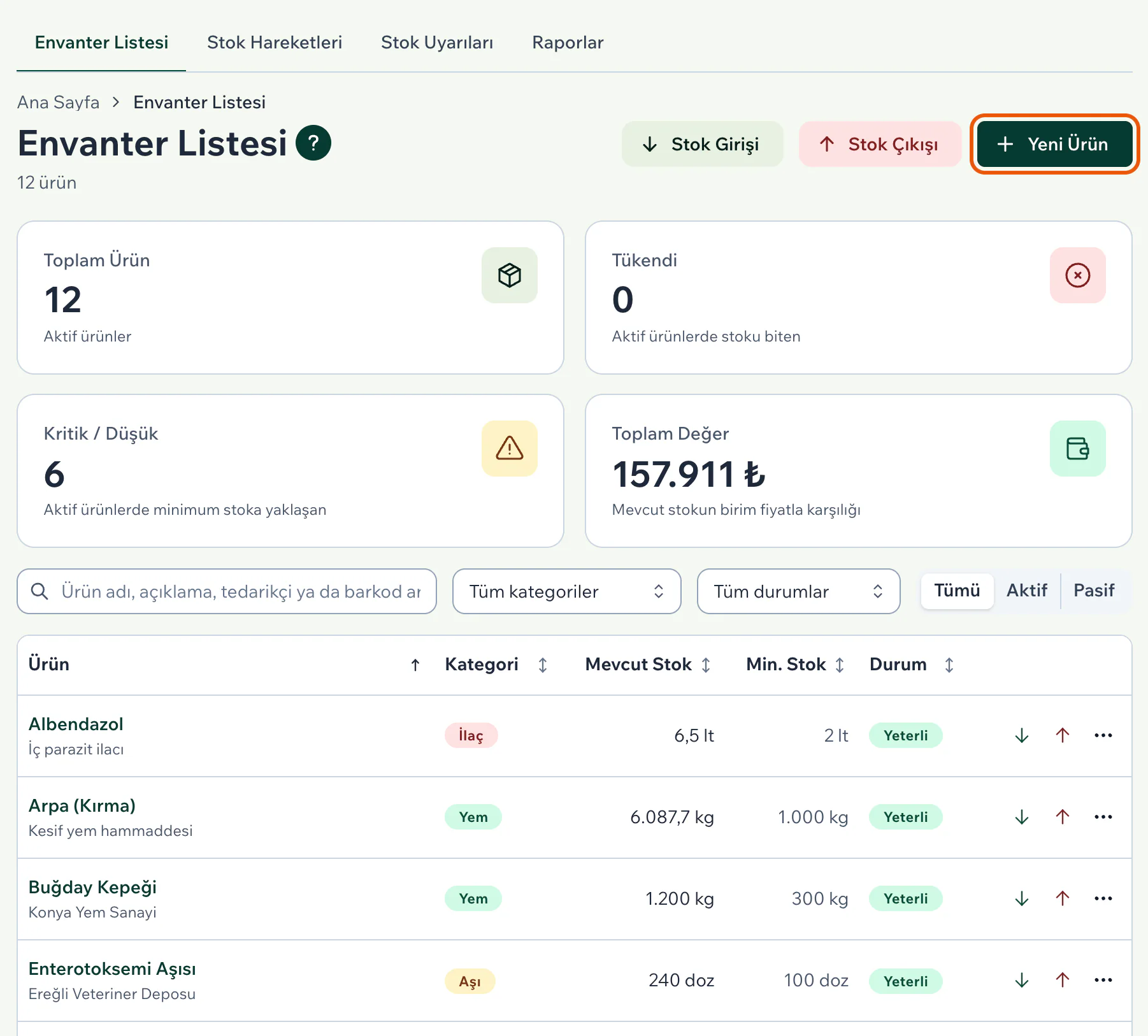
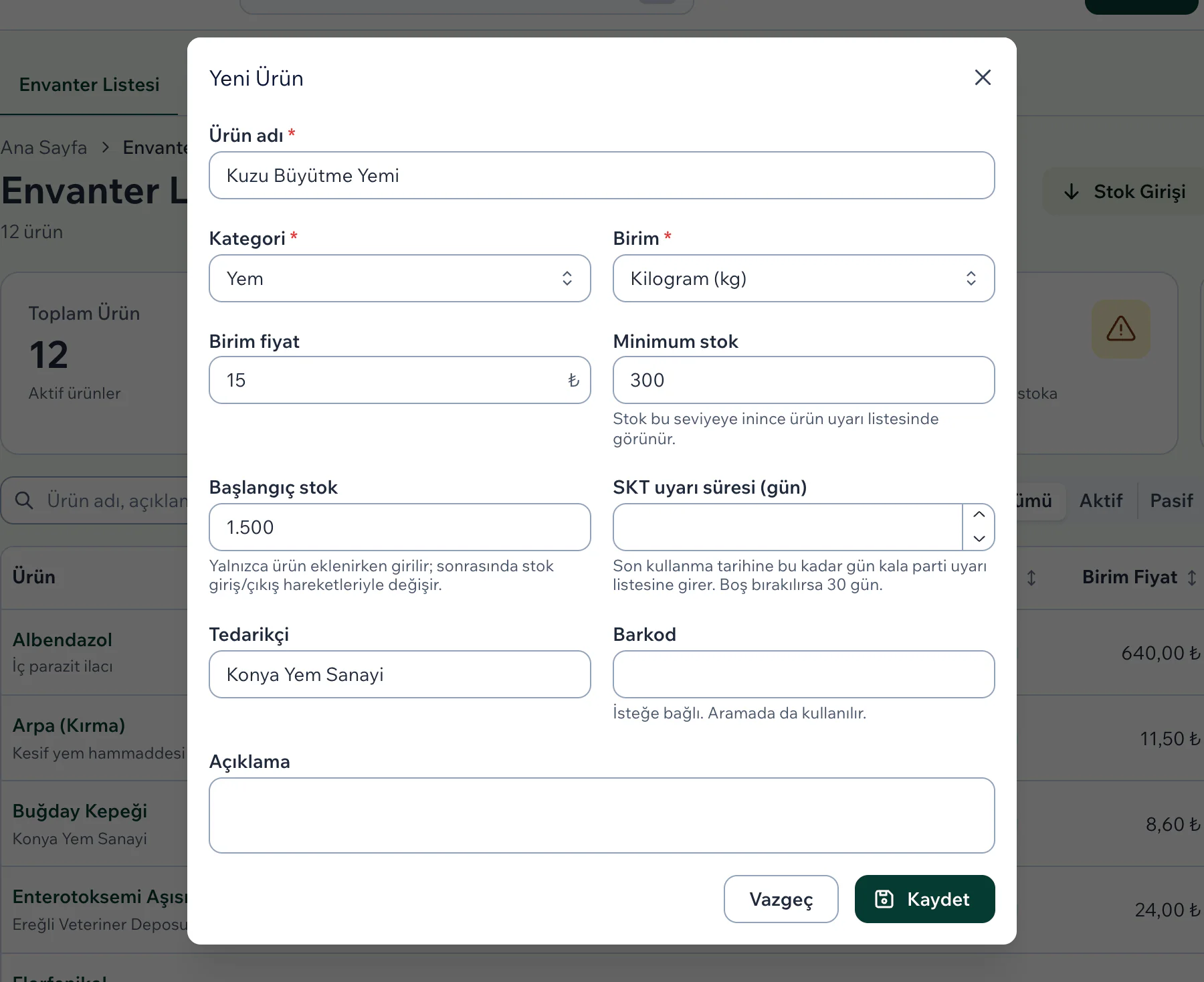
Ürün tanımlamak için Yeni Ürün düğmesine basın. Ürün adı alanını doldurun; Kategori (Yem, İlaç, Aşı, Ekipman, Takviye, Temizlik, Diğer) ve Birim seçin. Minimum stok alanına stokun altına inmesini istemediğiniz miktarı, elinizde ürün varsa Başlangıç stok alanına miktarını yazın. Birim fiyat, Tedarikçi, Barkod ve Açıklama isteğe bağlıdır. Kaydet düğmesine basın.
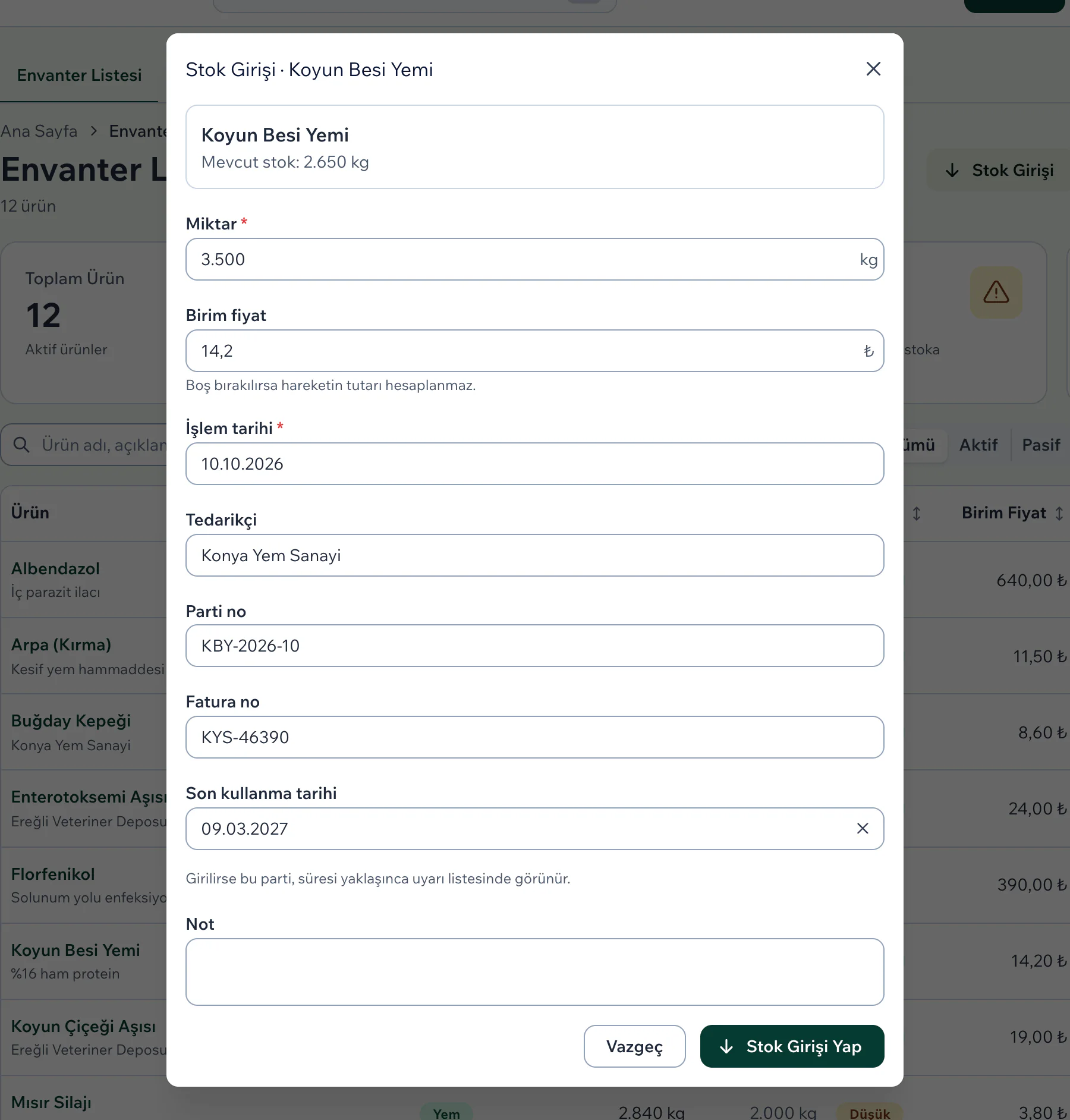
Ürün aldığınızda listede ürünün satırındaki aşağı ok simgesine basın. Miktar alanını doldurun; Birim fiyat ürünün kayıtlı fiyatıyla, İşlem tarihi bugünün tarihiyle gelir. İsterseniz Tedarikçi, Parti no, Fatura no ve Son kullanma tarihi alanlarını doldurun. Stok Girişi Yap düğmesine basın; “Stok girişi kaydedildi” bildirimi çıkar ve mevcut stok artar. Pencereyi sayfanın üstündeki Stok Girişi düğmesiyle açarsanız önce Ürün alanından ürünü seçersiniz.
Ürünü kullandığınızda, sattığınızda ya da ürün bozulduğunda satırdaki yukarı ok simgesine ya da Stok Çıkışı düğmesine basın. Miktar alanını doldurun ve Çıkış nedeni listesinden Kullanım, Satış, Fire, Transfer ya da Diğer seçin. Ürün tek bir hayvan için kullanıldıysa Hayvan alanında hayvanı seçebilirsiniz. Stok Çıkışı Yap düğmesine basın.
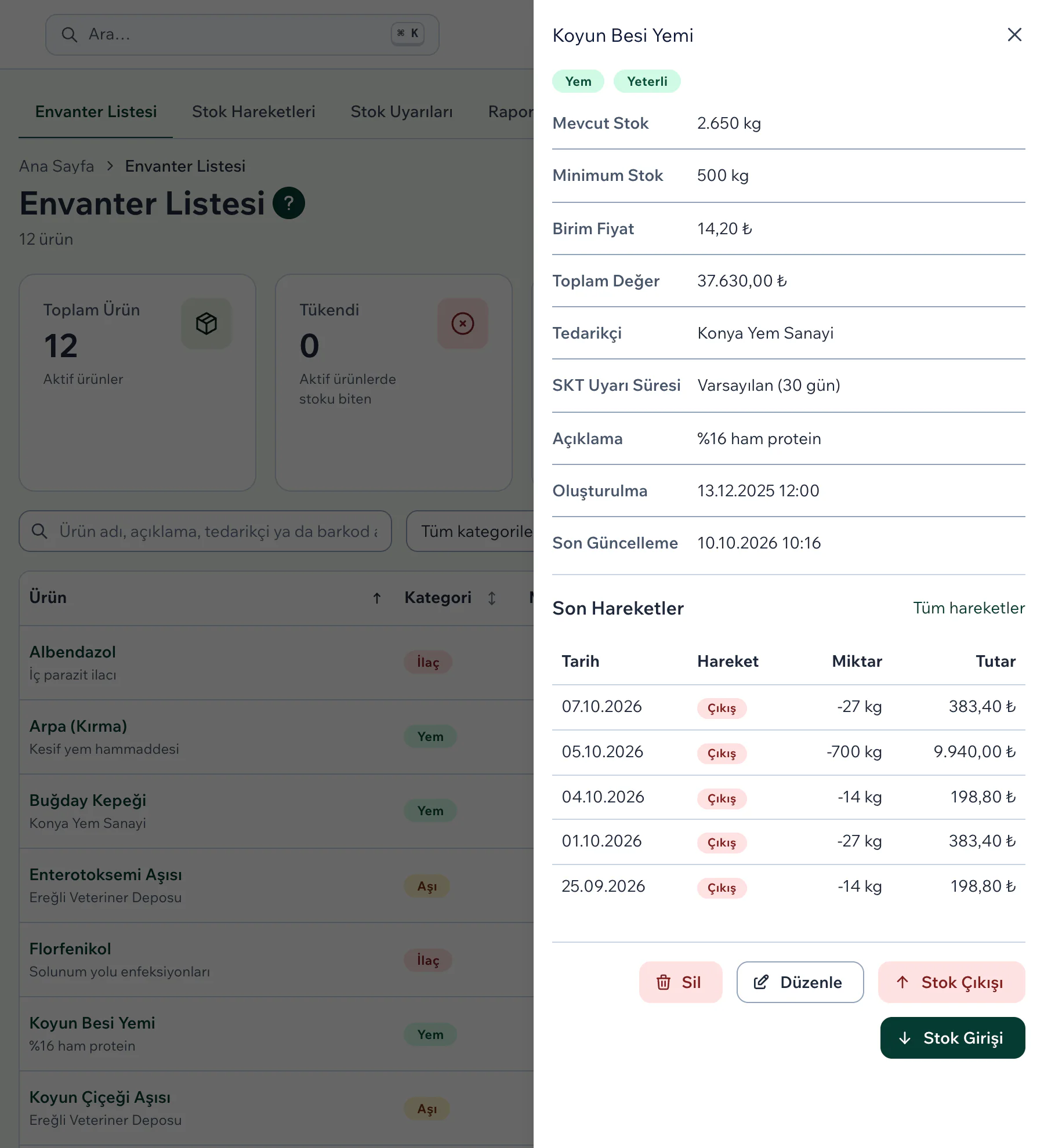
Bir ürünün ayrıntısını görmek için listede adına basın. Açılan pencerede ürünün bilgileri, Son Hareketler başlığı altında son beş stok hareketi ve Sil, Düzenle, Stok Çıkışı, Stok Girişi düğmeleri yer alır. Düzenle ile adı, kategoriyi, birimi, fiyatı ve minimum stoku değiştirirsiniz.
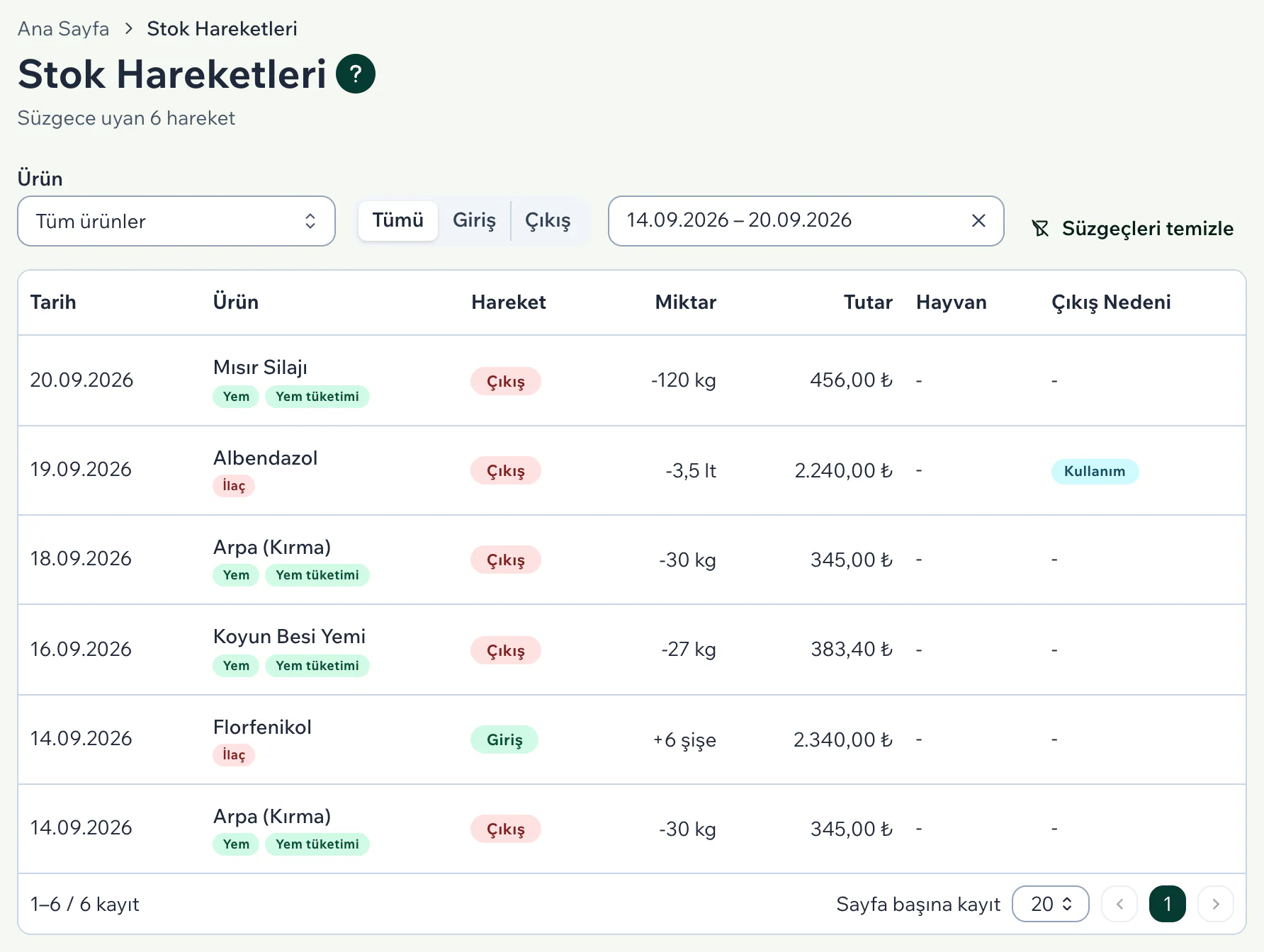
Bütün giriş ve çıkışları görmek için Stok Hareketleri sekmesine geçin. Hareketler en yeni üstte listelenir; girişler artı, çıkışlar eksi işaretiyle yazılır. Listeyi Ürün alanı, Giriş ve Çıkış düğmeleri ve tarih aralığıyla süzersiniz.
Azalan ürünleri Stok Uyarıları sekmesinde izleyin. Tükenen Ürünler bölümü stoku biten, Minimum Stok Altı bölümü stoku minimum stoka inen ürünleri, Süresi Yaklaşan Partiler bölümü son kullanma tarihi yaklaşan stok girişlerini listeler. Satırdaki Stok Gir düğmesi stok girişi penceresini açar; miktar alanı minimum stokun iki katıyla dolu gelir, değiştirebilirsiniz.
Raporlar sekmesindeki stok durumu, hareket, kategori, tedarikçi ve değer raporlarını İndir düğmesiyle Excel ya da CSV dosyası olarak alırsınız.
Telefonda
Android uygulamasında Daha Fazla sekmesinden Envanter Yönetimi bölümündeki Envanter Listesi satırını açın; sağ üstteki artı simgesi Yeni Ürün formunu açar. Stok girişi ya da çıkışı için aynı bölümdeki Stok Hareketleri satırına dokunun, Stok Giriş ya da Stok Çıkış seçip ürünü ve miktarı girin.
Uygulamanın mağazadaki sürümünde (1.0.0) stok hareketi bugünün tarihiyle kaydedilir; işlem tarihi, parti no, fatura no, son kullanma tarihi, çıkış nedeni ve hayvan alanları yoktur. Geçmiş hareketlerin listesi de telefonda yoktur. Bunlar için web panelini kullanın.
Dikkat edilecekler
- Stok kendiliğinden yalnız yem tüketimi kaydıyla düşer. Aşı ve tedavi kaydı, reçete ve rasyon tanımı stoku düşürmez; kullandığınız ilacı ya da aşıyı stok çıkışıyla ayrıca düşersiniz.
- Stok girişi gider, satış nedenli stok çıkışı gelir kaydı oluşturmaz; alımı ve satışı gelir-gider sayfasına ayrıca girersiniz.
- Stok eksiye düşmez. Çıkış miktarı mevcut stoktan fazlaysa alanın altında “Yetersiz stok. Mevcut stok:” yazısıyla eldeki miktar görünür ve kayıt yapılmaz.
- Kaydedilen stok hareketi düzenlenemez ve silinemez; yanlış miktarı ters yönde bir hareketle düzeltirsiniz. Mevcut stok ürün düzenlenerek de değişmez; Başlangıç stok yalnız ürün eklenirken girilir.
- Birim listesi sabittir (Kilogram, Gram, Ton, Litre, Mililitre, Adet, Kutu, Paket, Şişe, Çuval, Doz) ve tanımlamalardan gelmez. Birimi sonradan değiştirirseniz stoktaki ve geçmiş hareketlerdeki sayılar yeni birime çevrilmez.
- Durum minimum stoka göre hesaplanır: stok sıfırsa Tükendi, minimum stoka eşit ya da altındaysa Kritik, minimum stokun iki katına kadar Düşük, üstündeyse Yeterli. Düşük durumundaki ürünler Stok Uyarıları sekmesinde yer almaz.
- Stok her gün saat 08.00'de denetlenir. Minimum stoku sıfırdan büyük olan ve stoku bu seviyeye inen her ürün için envanter görüntüleme yetkisi olan kullanıcılara panelde “Düşük Stok Uyarısı” ya da “Stok Bitti” bildirimi düşer; e-posta bildirimi açık olan Yönetici ve Çiftlik Sahibi rolündeki kullanıcılara e-posta da gider. Aynı ürün için 24 saat içinde ikinci bildirim oluşmaz. Telefona anlık bildirim ya da SMS gönderilmez.
- Son kullanma tarihi için bildirim ve e-posta yoktur; yaklaşan tarihleri yalnız Stok Uyarıları sekmesinde görürsünüz. Parti, tarihe ürünün SKT uyarı süresi (gün) alanındaki gün kadar kala (alan boşsa 30 gün kala) listeye girer ve tarihi geçince çıkar; partiyi kullanıp bitirseniz de tarihi geçene kadar listede kalır.
- Silinen ürün geri getirilemez ve aynı adla yeni ürün açılamaz; geçmiş hareketleri kalır.
- Ürün ekleme ve stok hareketi internet bağlantısı ister.
Sık sorulan sorular
Aşı ya da tedavi kaydı girdim, ilaç stoku neden düşmedi?
Sağlık kayıtları stoku değiştirmez. Kullandığınız ilaç ya da aşı için ürünün satırından stok çıkışı kaydedin; Hayvan alanında hayvanı seçerseniz hareket listede o hayvanın küpe numarasıyla görünür.
Envanter ile İlaç ve Aşı Stoku ayrı stoklar mı?
Hayır, aynı kayıtlardır. Sağlık → İlaç ve Aşı Stoku sayfası envanterdeki İlaç ve Aşı kategorisindeki ürünleri gösterir; orada eklediğiniz ilaç Envanter Listesi sekmesinde de görünür. O sayfada ekleme düğmesinin adı Yeni İlaç olur, pencereler aynıdır. Stok Uyarıları sekmesi ve düşük stok bildirimi ise yalnız Başlangıç ve üstü planlardadır.
Yem verdikçe stok çıkışı da girmem gerekir mi?
Hayır. İşletme → Yem sayfasında kaydettiğiniz tüketim, seçtiğiniz ürünün stokundan kendiliğinden düşer ve stok hareketlerine çıkış olarak yazılır; kaydı düzeltir ya da silerseniz stok da düzelir. Ayrıca stok çıkışı girerseniz stok iki kez azalır.
İlgili rehberler
Bu rehber yardımcı oldu mu?