
Gelir ve gider kaydı
Gelir ve gider kategorilerini düzenleyin, işlemleri tutarı ve tarihiyle kaydedin; listeyi süzün ve finans panelindeki özeti okuyun.
Son güncelleme:
Ne işe yarar
Gelir ve gider kaydı, çiftliğe giren ve çıkan parayı tarihi, tutarı ve kategorisiyle saklar. Bu kayıtlardan toplam gelir, toplam gider, net kâr ya da zarar ve kategorilerin payı hesaplanır.
Kimler kullanır
- Finans sayfaları Başlangıç ve üzeri planlarda açıktır. Ücretsiz planda sayfalar kilitli açılır; Yönetici ve Çiftlik Sahibi rolündeki kullanıcılar Planı Yükselt düğmesini görür.
- Hesabınızda finans kayıtlarını görüntüleme yetkisi olmalıdır. Hazır rollerden Yönetici, Çiftlik Sahibi ve Muhasebe finans yetkilerinin hepsini taşır; Veteriner ve İşçi rollerinde yoktur, bu kullanıcılar Finans menüsünü görmez.
- Ekleme, düzenleme ve silme ayrı yetkilerdir; yetkiniz olmayan düğme görünmez. Kategoriler sekmesi düzenleme yetkisi ister.
Adım adım
Önce kategorileri hazırlayın. Yan menüden İşletme → Finans sayfasını açıp üstteki Kategoriler sekmesine geçin. Hazır kategori gelmez, liste boş başlar. Yeni Kategori düğmesine basın.
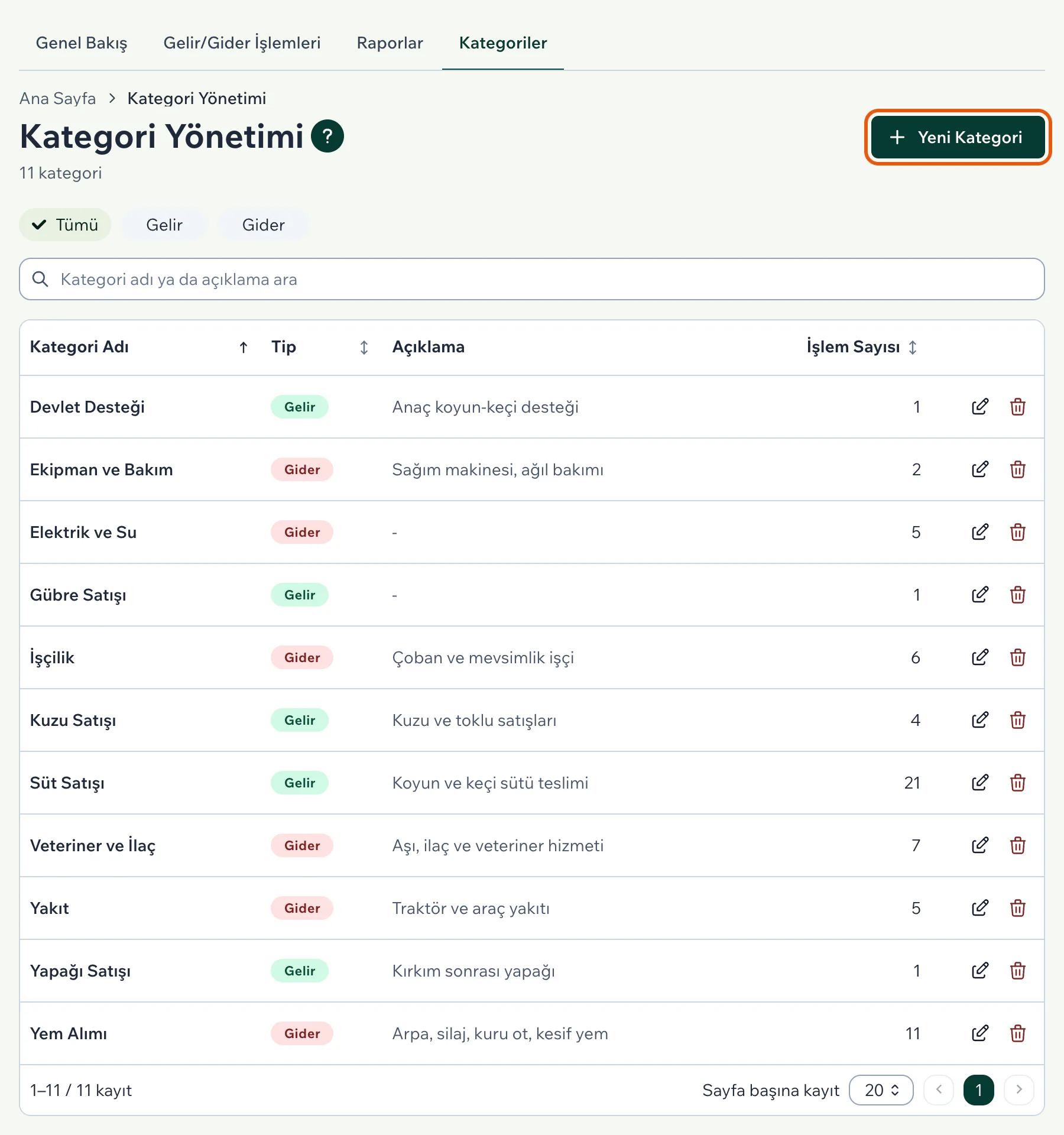
Kategori Adı yazın, Kategori Tipi olarak Gider ya da Gelir seçin, isterseniz Açıklama ekleyin ve Kaydet düğmesine basın. Her işlem bir kategoriye bağlanır; en az bir gelir ve bir gider kategorisi açın. Kategoriyi satırındaki kalem simgesiyle düzenler, çöp kutusu simgesiyle silersiniz.
İşlem eklemek için Gelir/Gider İşlemleri sekmesine geçip Yeni İşlem düğmesine basın. Üst çubuktaki Ekle → Gelir/gider yolu aynı pencereyi her sayfadan açar. Pencere Yeni Gider başlığıyla gelir; gelir kaydedecekseniz İşlem Tipi alanında Gelir seçin.
Kategori listesinde yalnız seçtiğiniz tipin kategorileri çıkar. Tutar Türk lirasıdır; kuruş için virgül kullanın. İşlem Tarihi bugünün tarihiyle gelir, ileri bir tarih girilemez. Ödeme Yöntemi Nakit olarak gelir; Banka Transferi, Kredi Kartı, Çek ya da Diğer seçebilirsiniz. Açıklama ve Fiş/Fatura Numarası isteğe bağlıdır. İşlem tek bir hayvanla ilgiliyse Hayvan alanına küpe numarasını ya da adı yazıp seçin; satılmış ve ölmüş hayvanlar da çıkar.
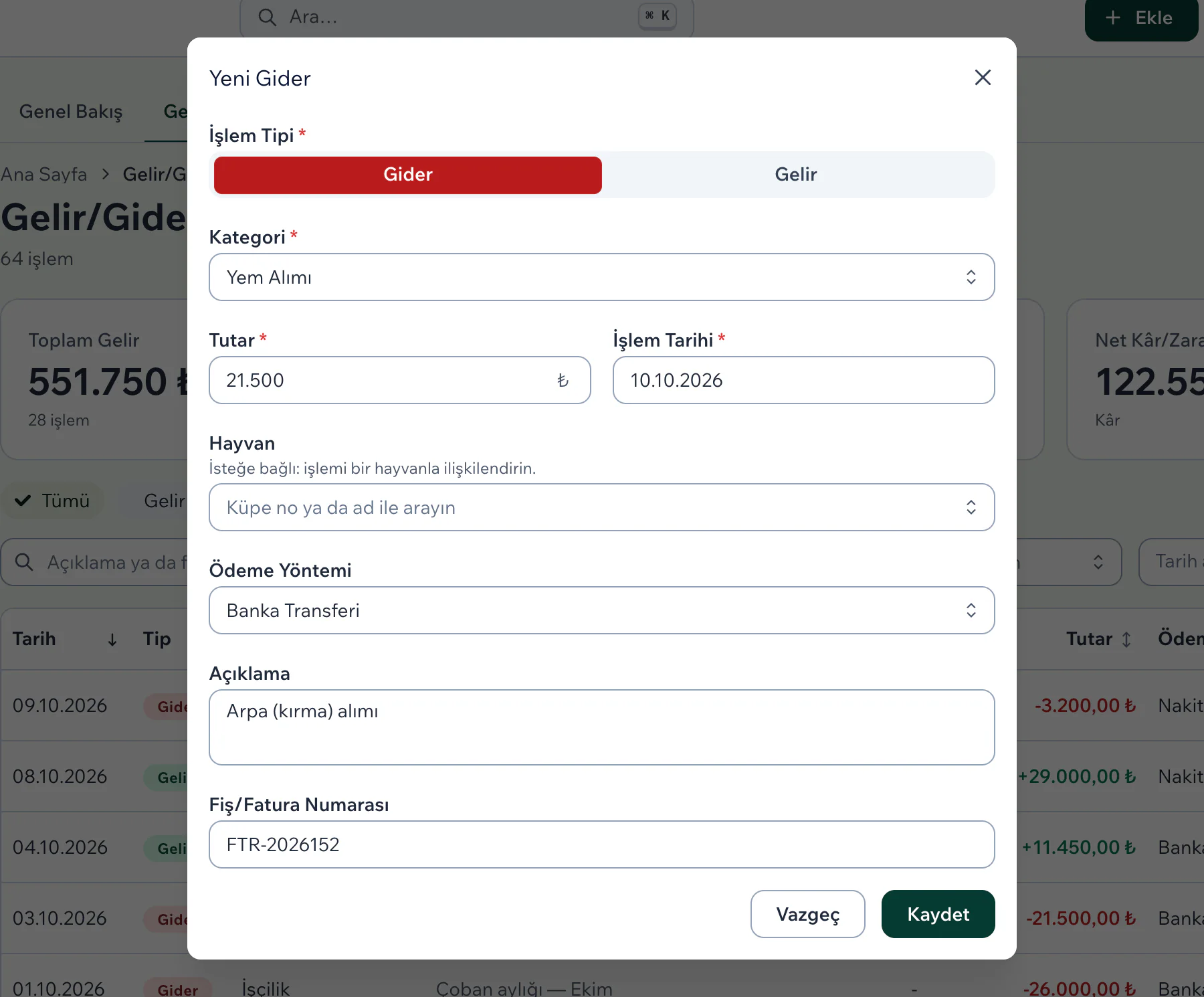
Kaydet düğmesine basın. “İşlem kaydedildi.” bildirimi çıkar ve işlem listeye eklenir.
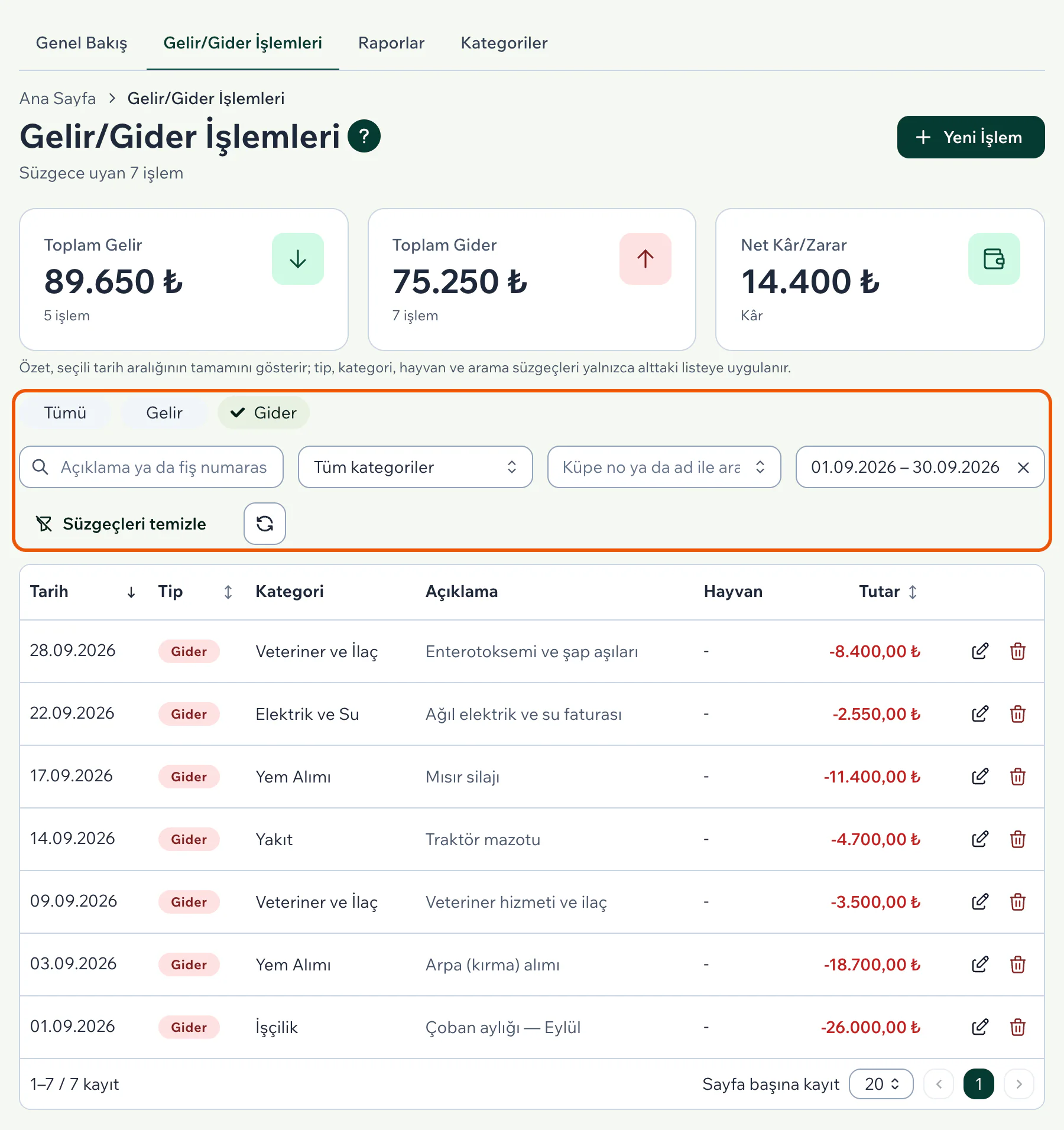
Listeyi Tümü, Gelir, Gider düğmeleriyle, arama kutusuyla, kategori ve hayvan seçimiyle ve tarih aralığıyla süzün. Arama, açıklamaya ve fiş numarasına bakar; tarih alanında Son 30 gün, Bu ay gibi hazır aralıklar vardır. Süzgeçleri temizle düğmesi hepsini kaldırır. Üstteki Toplam Gelir, Toplam Gider ve Net Kâr/Zarar kutuları yalnız tarih aralığına uyar; öteki süzgeçler yalnız alttaki listeyi daraltır.
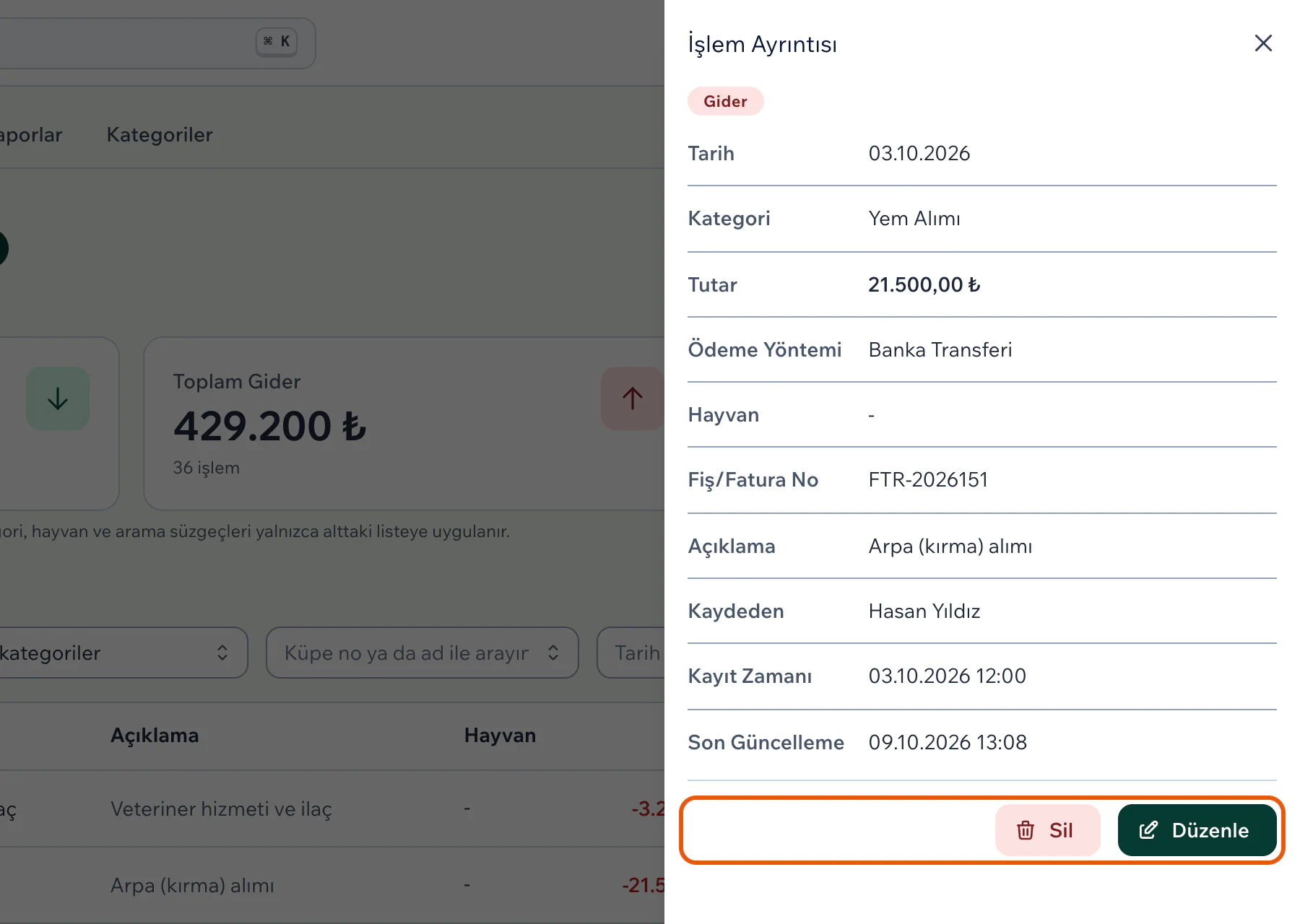
Bir satıra tıklayınca İşlem Ayrıntısı açılır; ödeme yöntemi, fiş numarası ve kaydeden kullanıcı burada görünür. Düzeltmek için Düzenle düğmesine basıp İşlemi Düzenle penceresinde alanları değiştirin ve kaydedin. Silmek için Sil düğmesine basıp İşlemi sil penceresinde onaylayın. Satırın sonundaki kalem ve çöp kutusu simgeleri de aynı işi yapar.
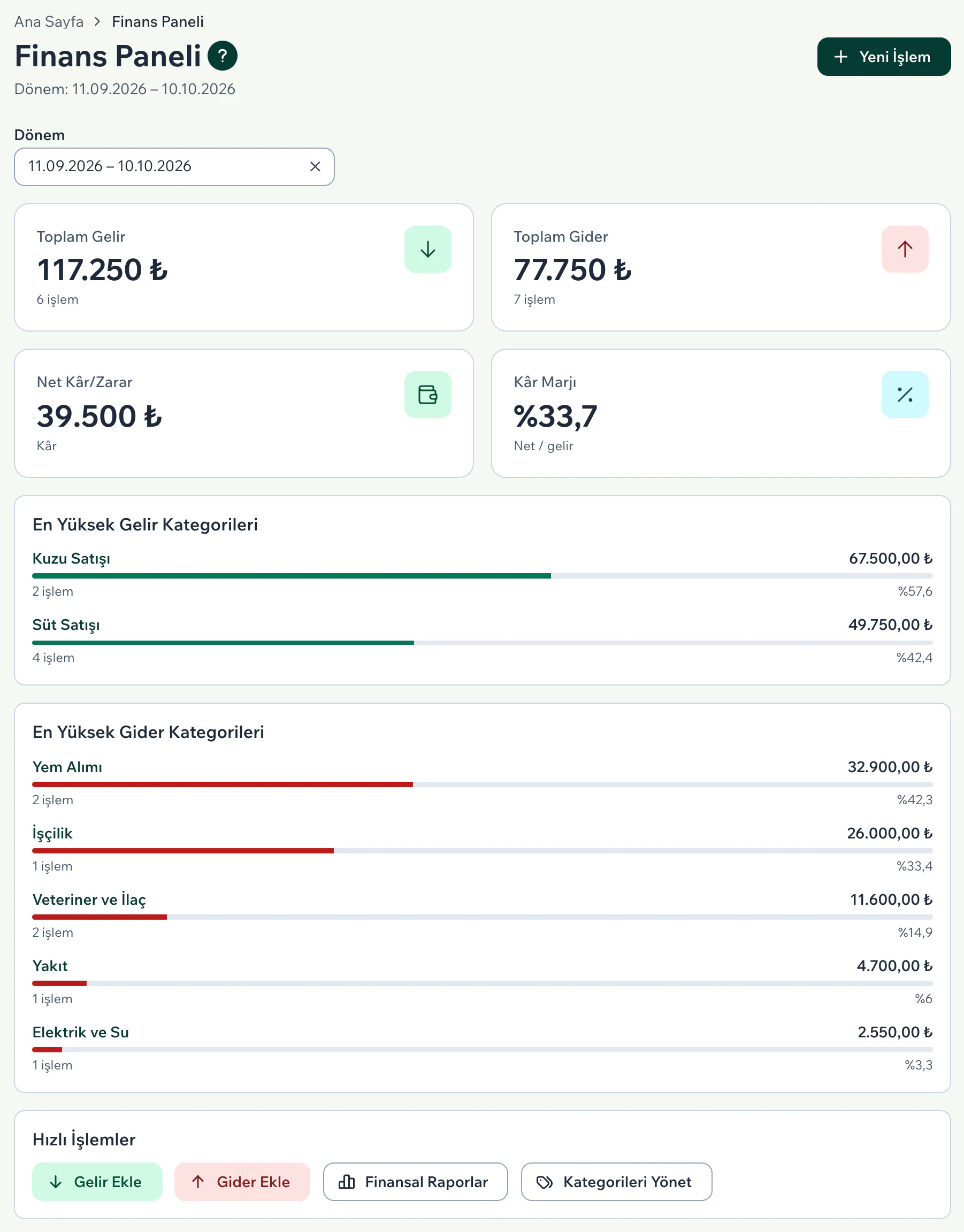
Özet için Genel Bakış sekmesine geçin. Finans Paneli son 30 günü gösterir; başka bir dönem için Dönem alanından aralık seçin. Kâr Marjı kutusu net tutarın gelire oranıdır. En Yüksek Gelir Kategorileri ve En Yüksek Gider Kategorileri kartları dönemin ilk beş kategorisini tutarı ve payıyla listeler; kategori adına tıklayınca o kategorinin işlemleri açılır.
Telefonda
Android uygulamasında Daha Fazla sekmesinde Finans bölümünü açın. Finans Paneli satırı gelir, gider ve net toplamını işlem listesiyle birlikte gösterir; Gelir/Gider İşlemleri satırı yeni işlem formunu, Kategori Yönetimi satırı kategorileri açar. Listede bir işleme dokununca düzenleme formu açılır; silmek için işleme basılı tutun.
Uygulamanın mağazadaki sürümünde (1.0.0) düzenlerken kategoriyi değiştirseniz de kaydedilmez. Yalnız en yeni 100 işlem düzenlenebilir; daha eskisinde form boş açılır. Üstteki toplam kutuları bütün kayıtları toplar, seçtiğiniz tarih aralığına uymaz. Bu durumlarda web panelini kullanın.
Dikkat edilecekler
- İşlemler kendiliğinden oluşmaz: hayvan satışı, stok girişi, yem tüketimi ve sağlık kaydı gelir ya da gider işlemi açmaz; hepsini elle girersiniz.
- İşlem bir kategoriye ve isterseniz tek bir hayvana bağlanır; sürüye bağlama alanı ve hayvan başına hazır kâr raporu yoktur. Hayvanın sayfasında İşlemler menüsündeki Finansal Kayıtlar satırı o hayvanın işlemlerini açar.
- İşlemi olan kategori silinemez; “Önce bu işlemleri başka bir kategoriye taşıyın ya da silin.” uyarısı çıkar. Toplu taşıma yoktur, işlemlerin kategorisini tek tek değiştirirsiniz. Böyle bir kategorinin tipi de değiştirilemez.
- Aynı tipte iki kategori aynı adı taşıyamaz: “Bu adla bir kategori zaten var. Farklı bir ad girin.” Sildiğiniz kategorinin adını yeniden yazınca da bu uyarı çıkar.
- İşlemin tipi sonradan değişmez; düzenleme penceresinde “İşlem tipi kayıt oluşturulduktan sonra değiştirilemez.” yazar. Geliri gider olarak girdiyseniz işlemi silip yeniden ekleyin.
- Silinen işlem geri getirilemez; onay penceresinde “Silinen işlem listelerde, özetlerde ve raporlarda görünmez; bu işlem geri alınamaz.” yazar.
- Tutarlar yalnız Türk lirasıdır. KDV için ayrı alan yoktur. Bu sayfalardan fatura kesilmez; banka ya da muhasebe programı bağlantısı yoktur.
- Açıklama en çok 1000, Fiş/Fatura Numarası en çok 100 karakter alır. Kaydetmek için internet bağlantısı gerekir.
- İşlemleri Raporlar sekmesindeki Excel'e Aktar düğmesiyle Excel dosyası olarak indirirsiniz; düğme Standart ve üzeri planlarda açıktır. Ayrıntısı Raporlar ve dışa aktarma rehberindedir.
Sık sorulan sorular
Hayvan sattım, gelir kendiliğinden yazılır mı?
Hayır. Satış kaydı hayvanın durumunu ve satış tarihini saklar; gelir işlemi açmaz. Geliri Yeni İşlem penceresinde İşlem Tipi olarak Gelir seçip elle girersiniz; Hayvan alanında satılan hayvanı seçerseniz işlem o hayvana bağlanır.
Finans panelindeki rakamlar neden işlem listesindekilerle aynı değil?
Finans Paneli siz başka bir dönem seçmedikçe yalnız son 30 günü toplar. İşlem listesinin üstündeki kutular ise tarih aralığı seçmediyseniz bütün kayıtları toplar. İkisinde aynı aralığı seçince rakamlar eşitlenir. Bütün kayıtların aylık dökümü Raporlar sekmesindedir.
Fişin ya da faturanın fotoğrafını işleme ekleyebilir miyim?
İşlem penceresinde dosya alanı yoktur; belgenin numarasını Fiş/Fatura Numarası alanına yazarsınız. Standart ve üzeri planlarda belgenin kendisini İşletme → Dokümanlar sayfasındaki Dosya Yükle düğmesiyle yükleyin; Varlık Türü olarak Finansal seçip İlişkili Kayıt alanında işlemi bulun. Ayrıntısı Belge yükleme rehberindedir.
İlgili rehberler
Bu rehber yardımcı oldu mu?