
Belge yükleme ve doküman yönetimi
Fatura, rapor ve sözleşme gibi dosyaları yükleyip hayvana, işleme ya da göreve bağlayın; listede arayın, önizleyin, indirin ve silin.
Son güncelleme:
Ne işe yarar
Doküman yönetimi çiftliğinizin fatura, rapor, sözleşme ve fotoğraf gibi dosyalarını saklar. Her dosya bir kayda bağlanır: bir hayvana, doğuma, sağlık kaydına, stok kalemine, gelir-gider işlemine ya da göreve. Bu rehber dosya yüklemeyi, listede arayıp süzmeyi, önizleyip indirmeyi, düzeltmeyi ve silmeyi anlatır.
Kimler kullanır
- Doküman yönetimi Standart, Profesyonel ve Kurumsal planlarda vardır. Ücretsiz ve Başlangıç planlarında Dokümanlar menüde görünür ama sayfa kilitli açılır: Yönetici ve Çiftlik Sahibi Planı Yükselt düğmesini, öteki kullanıcılar “Planı yükseltmek için çiftlik yöneticinize başvurun.” yazısını görür. Bu iki planda yalnız hayvan başına 1 fotoğraf yüklenir.
- Hazır rollerden Yönetici, Çiftlik Sahibi, Veteriner ve Muhasebe dosya yükler, bilgilerini düzeltir ve siler. İşçi rolü belgeleri yalnız görür ve indirir; Dosya Yükle, Düzenle ve Sil düğmeleri bu kullanıcıya çıkmaz.
- Dosyayı yalnız kayıtlarını görmeye yetkili olduğunuz türlere bağlarsınız; örneğin Veteriner rolünde Varlık Türü listesinde Envanter, Finansal ve Görev çıkmaz.
Adım adım
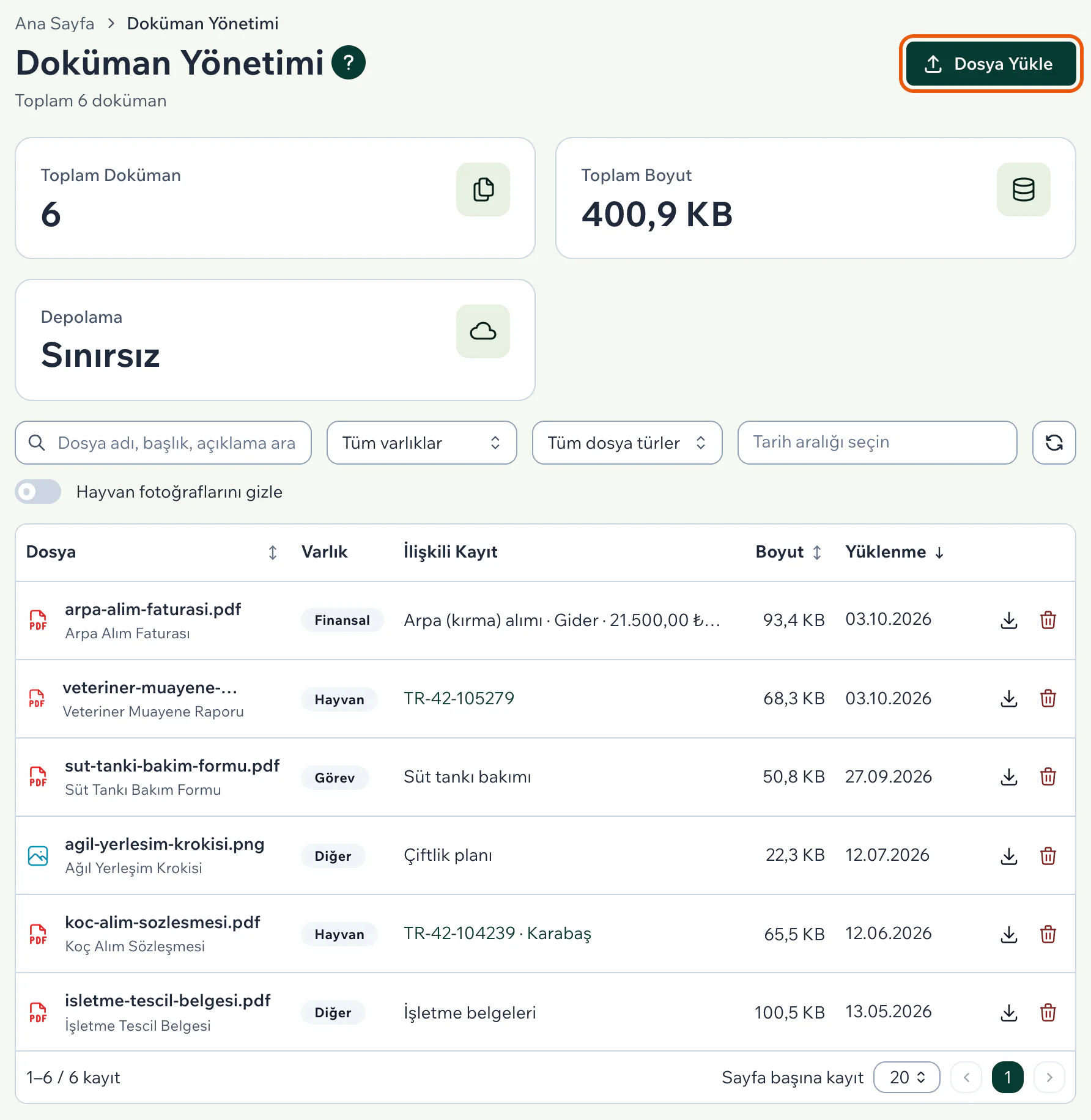
Yan menüden İşletme → Dokümanlar sayfasını açın ve sağ üstteki Dosya Yükle düğmesine basın.
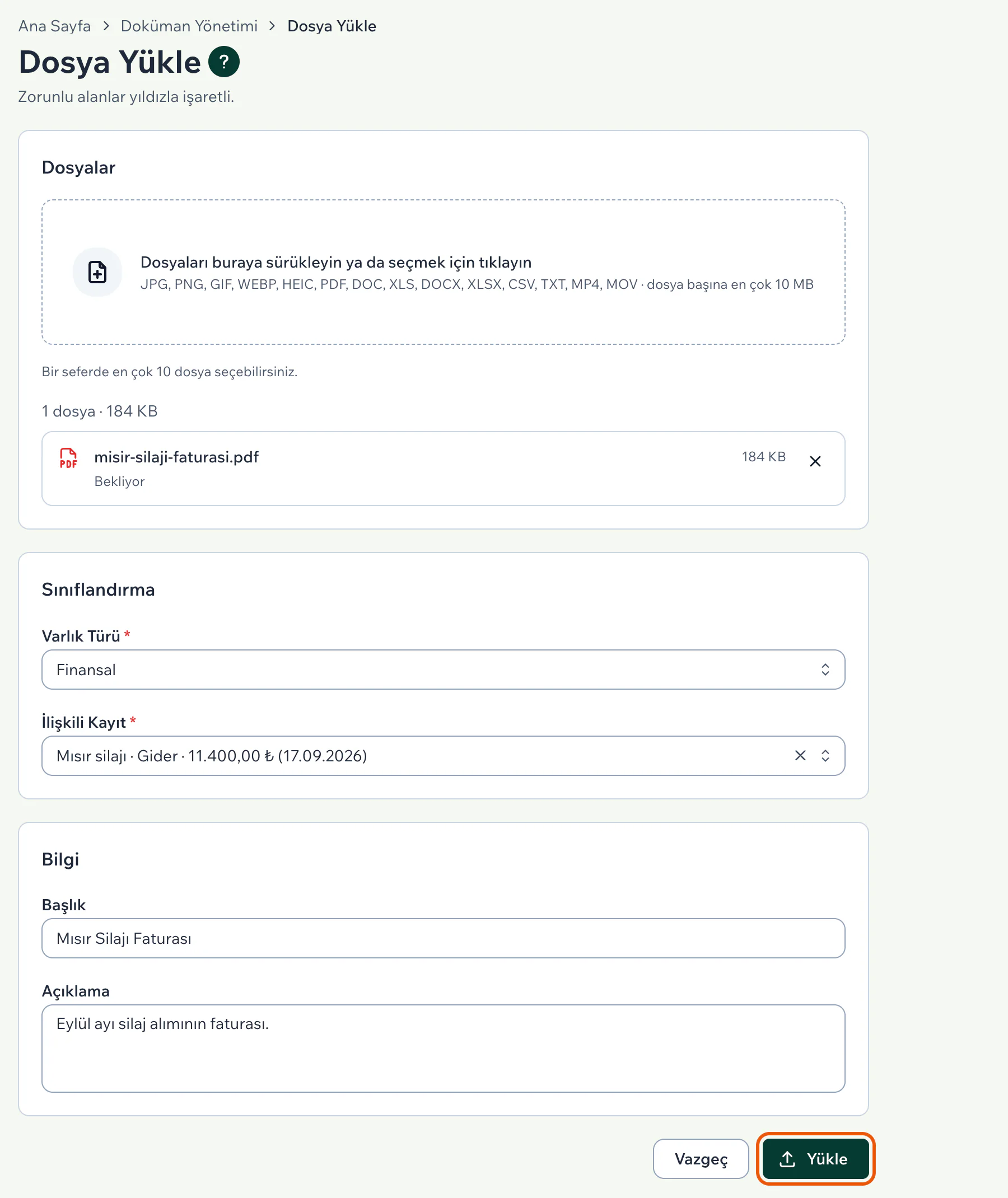
Dosyalar bölümünde dosyaları kutuya sürükleyin ya da kutuya tıklayıp seçin. Bir seferde en çok 10 dosya seçilir; her dosya en çok 10 MB olabilir. Kabul edilen türler JPG, PNG, GIF, WEBP, HEIC, PDF, DOC, DOCX, XLS, XLSX, CSV, TXT, MP4 ve MOV'dur. Seçilen dosyalar kutunun altında sıralanır; istemediğinizi satırındaki çarpı simgesiyle çıkarın.
Sınıflandırma bölümündeki Varlık Türü alanında dosyanın neyle ilgili olduğunu seçin: Hayvan, Doğum, Sağlık Kaydı, Envanter, Finansal, Görev ya da Diğer. Sonra İlişkili Kayıt alanında kaydı seçin; hayvanı küpe numarası ya da adıyla ararsınız, öteki türlerde aradığınız kayıt listede yoksa adından birkaç harf yazın. Ruhsat gibi hiçbir kayda bağlı olmayan dosyada Diğer seçin ve Etiket alanına kısa bir ad yazın; listede bu ad görünür.
Bilgi bölümündeki Başlık ve Açıklama isteğe bağlıdır; başlık listede dosya adının altında görünür. Birden çok dosya seçtiyseniz aynı sınıflandırma, başlık ve açıklama hepsine uygulanır. Yükle düğmesine basın. Dosyalar sırayla gönderilir ve her birinin ilerlemesi satırında görünür; yükleme bitince listeye dönersiniz.
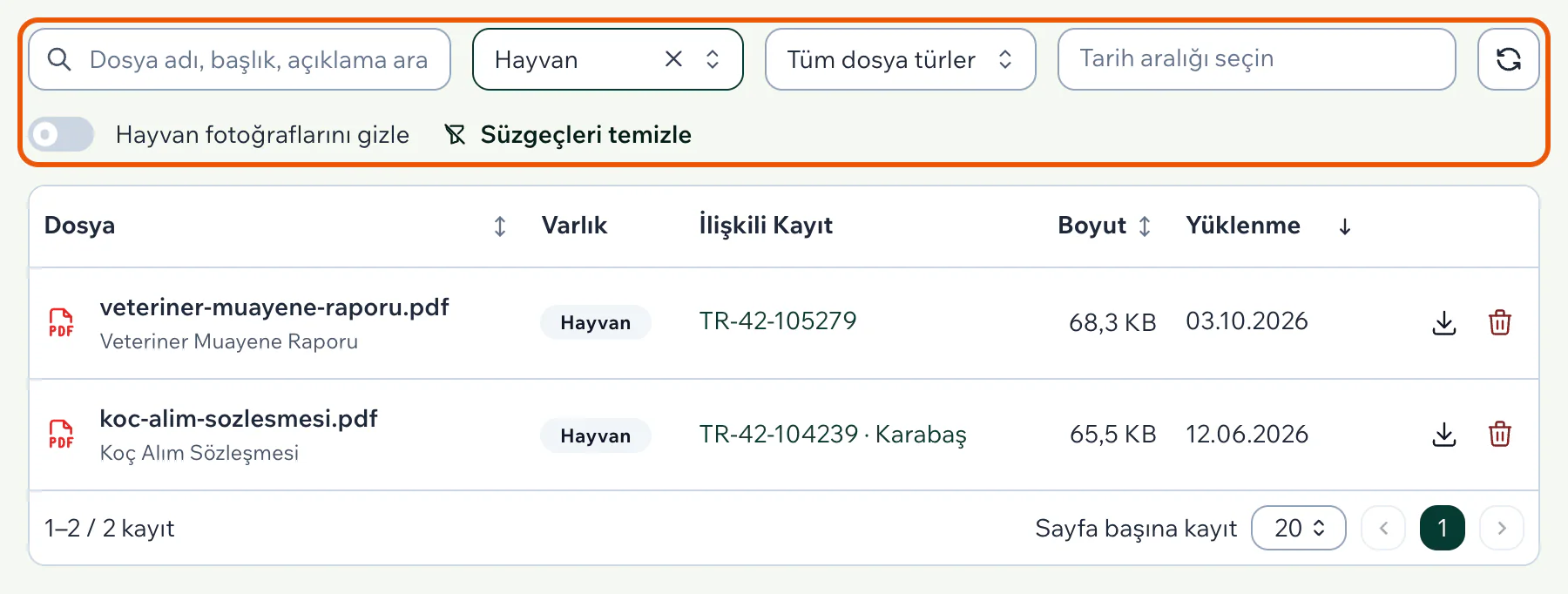
Belgeyi bulmak için listenin üstündeki arama kutusuna yazın; arama dosya adına, başlığa, açıklamaya ve ilişkili kaydın metnine bakar. Tüm varlıklar listesi belgeleri bağlı olduğu kayıt türüne göre, Tüm dosya türleri listesi Görsel, Belge ya da Video olarak süzer; tarih alanı yüklenme gününe göre daraltır. Süzgeçleri temizle düğmesi hepsini kaldırır.
Bir satıra tıklayınca Doküman Detayı açılır. Resim, PDF ve video dosyalarının önizlemesi üstte görünür; öteki türlerde “Bu dosya türü için önizleme desteklenmiyor.” yazar. İndir düğmesi dosyayı kendi adıyla bilgisayarınıza indirir; Yeni sekmede aç düğmesi önizlemesi olan dosyayı tarayıcıda açar.
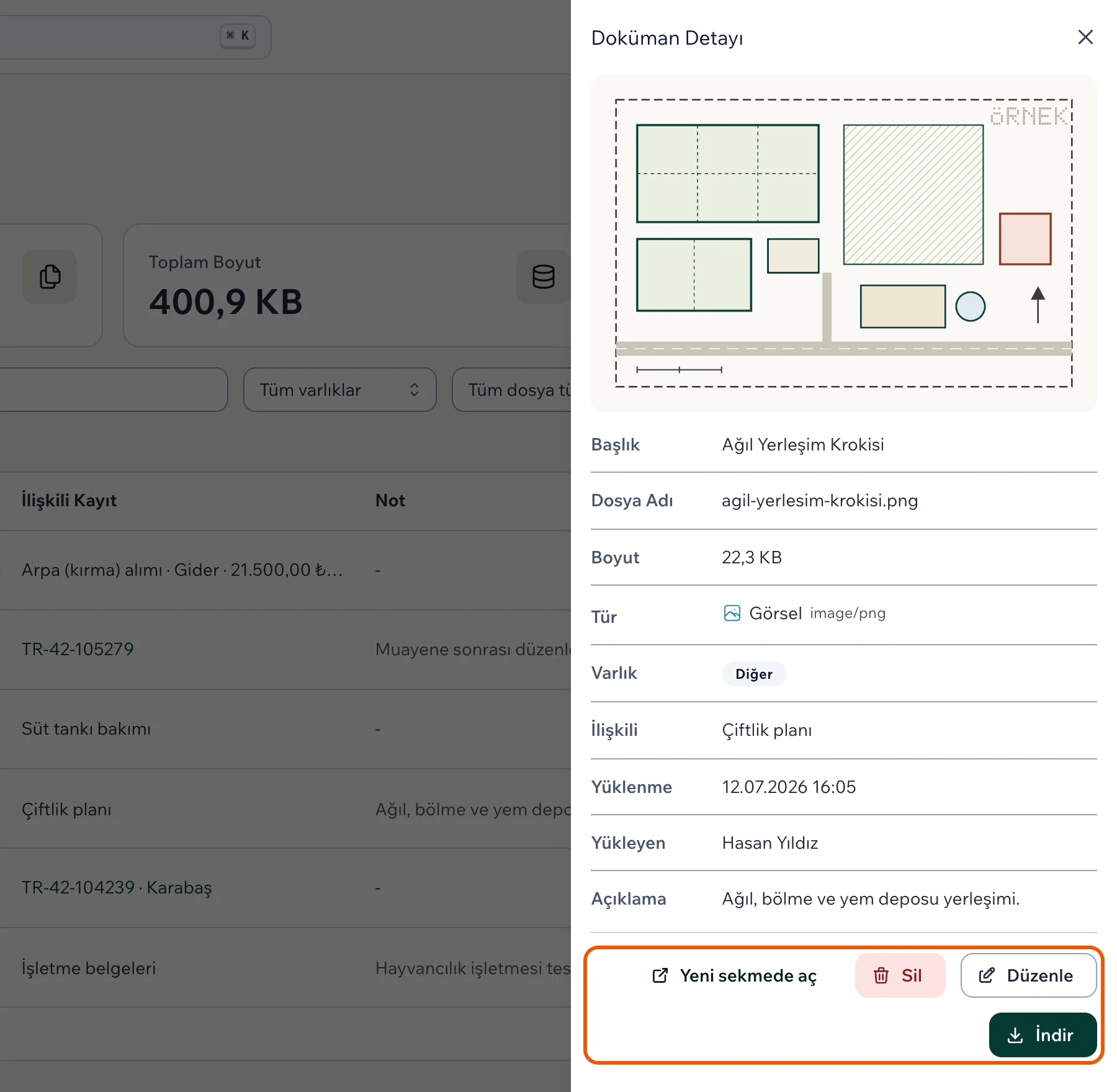
Başlığı ya da açıklamayı düzeltmek için aynı pencerede Düzenle düğmesine basın, Doküman bilgilerini düzenle penceresinde alanları değiştirip Kaydet düğmesine basın. Silmek için Sil düğmesine ya da satırdaki çöp kutusu simgesine basın ve Dokümanı sil penceresinde onaylayın.
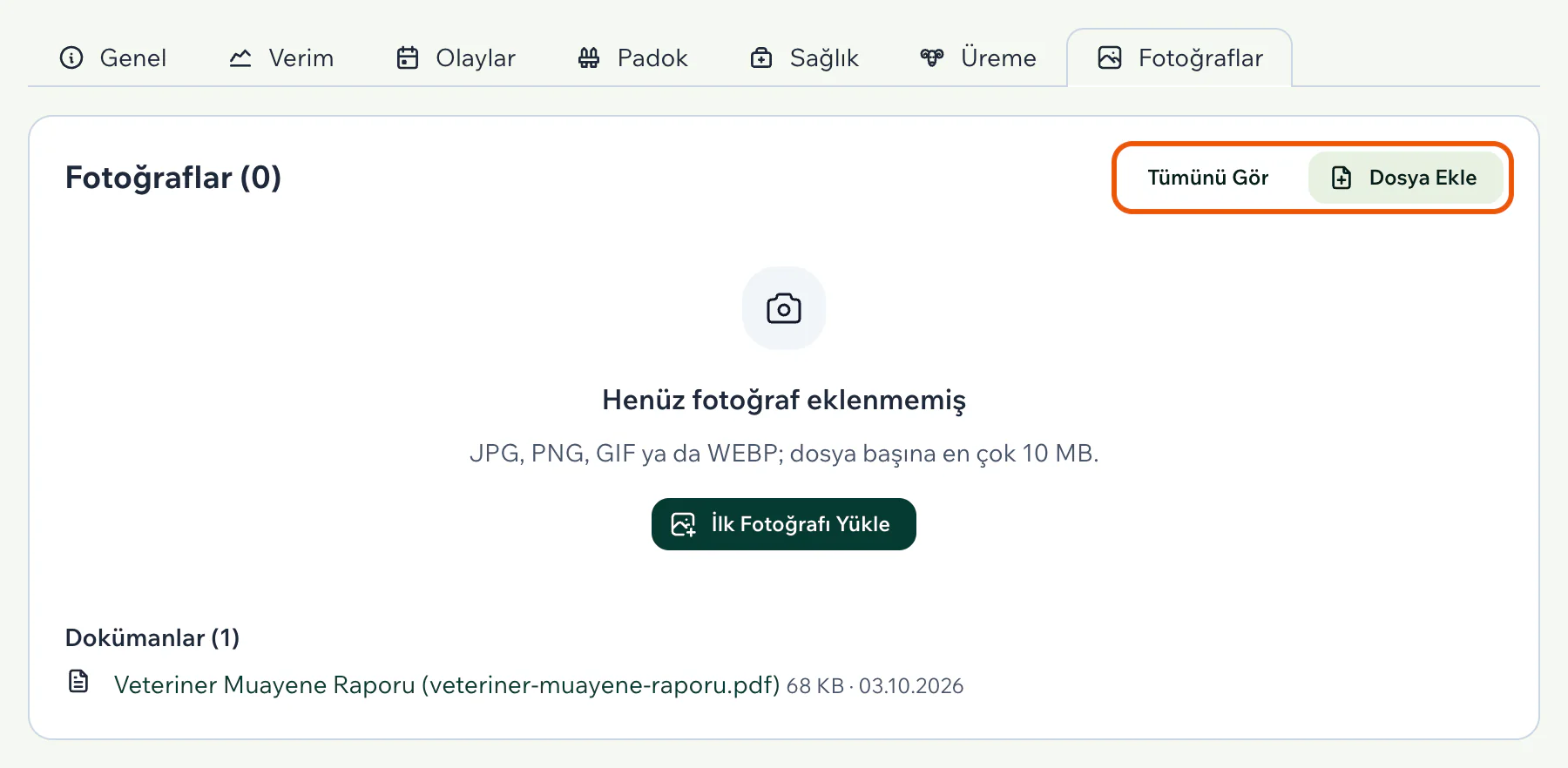
Bir hayvanın belgelerine hayvanın kendi sayfasından da ulaşırsınız. Fotoğraflar sekmesindeki Dosya Ekle düğmesi yükleme formunu o hayvan seçili olarak açar; Tümünü Gör düğmesi doküman listesini o hayvana süzer. Hayvana bağlı resimler bu sekmede fotoğraf olarak, öteki dosyalar altta Dokümanlar başlığıyla listelenir.
Telefonda
Android uygulamasında Daha Fazla sekmesinden Döküman Yönetimi bölümünü açın. Dosya Listesi satırı belgeleri gösterir; belgeye dokununca açılan sayfadaki İndir / Aç düğmesi dosyayı açar. Dosya Yükle satırında dosya kutusuna dokunup Galeri ya da Kamera seçin; kâğıt bir belgeyi kamerayla fotoğraflayıp yükleyebilirsiniz. Varlık Türü ve İlişkili Kayıt alanlarını doldurup Yükle düğmesine basın.
Uygulamanın mağazadaki sürümünde (1.0.0) yalnız galerideki fotoğraf ve videolar ile kamerayla çekilen fotoğraf yüklenir; PDF, Word ve Excel dosyası seçilemez ve her seferinde tek dosya gönderilir. Kayıt listesi yalnız Hayvan ve Görev türlerinde açılır; öteki türlerde İlişkili Kayıt alanına yazdığınız metin belgeyi bir kayda bağlamaz ve listede görünmez, bu yüzden Başlık alanını doldurun. Başlık ve açıklama telefondan düzeltilemez; bunun için web panelini kullanın.
Dikkat edilecekler
- Dosyanın türü adındaki uzantıya göre değil içeriğine göre belirlenir; içerik kabul edilen türlerden biri değilse satırında “Dosya türü desteklenmiyor.” yazar. Dosya ayrıca basit bir güvenlik denetiminden geçer; bu denetim virüs taraması değildir.
- Fotoğraf ve videolardaki konum bilgisi (çekim yeri) ve öteki üst veriler dosya saklanmadan önce silinir. PDF, Word, Excel ve metin dosyaları olduğu gibi saklanır.
- Depolama alanı planınıza göre sınırlıdır; hayvan fotoğrafları da bu alana sayılır. Kullanımınızı bu sayfadaki Depolama kartında ve Ayarlar → Abonelik ve Faturalar sayfasındaki Kullanım bölümünde görürsünüz. Alan dolunca dosya satırında “Depolama alanı limiti aşıldı.” yazar ve sıradaki dosyalar gönderilmez.
- Silme kalıcıdır; onay penceresinde “Dosyanın kendisi de sunucudan silinir ve bu işlem geri alınamaz.” yazar. Yedekten geri yükleme de silinmiş dosyayı geri getirmez.
- Yüklemeden sonra dosyanın kendisi ve bağlı olduğu kayıt değiştirilemez; yalnız Başlık ve Açıklama, Diğer türünde ayrıca İlişkili Kayıt Etiketi düzeltilir. Yanlış dosyayı ya da yanlış kaydı seçtiyseniz belgeyi silip yeniden yükleyin. Başlık en çok 200, Açıklama en çok 1000 karakter alır.
- Belge yalnız hayvanlarda kaydın kendi sayfasında görünür. Doğum, sağlık kaydı, stok kalemi, gelir-gider işlemi ve görev sayfalarında belge bölümü yoktur; bu belgeleri doküman listesinde bulursunuz.
- İlişkili Kayıt sütunundaki metin yükleme anındaki hâliyle kalır; kayıt sonradan değişse ya da silinse de belge silinmez, metin güncellenmez.
- İndir düğmesi oturumunuzla çalışır. Yeni sekmede aç ise dosyanın doğrudan adresini açar; bu adres oturum açmadan da çalışır, yalnız belgeyi görmesini istediğiniz kişilerle paylaşın.
- Yüklemek ve belge bilgilerini düzeltmek için internet bağlantısı gerekir.
Sık sorulan sorular
Bir gelir-gider işleminin faturasını sonradan nasıl bulurum?
Yan menüden İşletme → Dokümanlar sayfasını açın, Tüm varlıklar listesinden Finansal seçin ve arama kutusuna işlemin açıklamasından bir sözcük yazın. İşlemin kendi penceresinde belge bölümü yoktur; fatura yalnız doküman listesinde görünür.
Dosyam yüklenmiyor, neden olabilir?
Neden dosya satırının altında yazar. “Dosya boyutu 10 MB sınırını aşıyor.” yazıyorsa dosyayı küçültün ya da bölün. “Dosya türü desteklenmiyor.” yazıyorsa dosyayı kabul edilen türlerden birine, örneğin PDF'e çevirin. “Depolama alanı limiti aşıldı.” yazıyorsa gereksiz dosyaları silin ya da planınızı yükseltin. Dosya kutuya hiç eklenmiyorsa nedeni “Dosya eklenmedi” uyarısında yazar.
Hayvan fotoğrafları neden belge listesinde çıkıyor?
Hayvanın sayfasından yüklenen fotoğraflar da hayvana bağlı dosya olarak saklanır. Listede görmek istemiyorsanız Hayvan fotoğraflarını gizle seçeneğini açın. Bu listeden sildiğiniz fotoğraf hayvanın Fotoğraflar sekmesinden de kalkar.
İlgili rehberler
Bu rehber yardımcı oldu mu?