
Raporlar ve dışa aktarma
Kilo artışı, doğum, ölüm ve verim raporlarını dönem ve süzgeç seçerek okuyun; raporları ve listeleri Excel ya da CSV dosyası olarak indirin.
Son güncelleme:
Ne işe yarar
Raporlar girdiğiniz tartım, doğum, ölüm, koç katımı ve sağlık kayıtlarını özetler: hangi hayvan ne kadar kilo aldı, kaç doğum oldu, ölümler hangi nedenden oldu. Sonucu döneme, ırka ya da yaş grubuna göre daraltır, Excel ya da CSV dosyası olarak indirirsiniz. Bu rehber dört raporu ve ürünün öteki dışa aktarma düğmelerini anlatır.
Kimler kullanır
- Web panelinde Raporlar menüsü Başlangıç ve üzeri planlarda açıktır. Ücretsiz planda menü kilit simgesiyle görünür ve sayfalar kilitli açılır; Yönetici ve Çiftlik Sahibi rolündeki kullanıcılar Planı Yükselt düğmesini görür.
- Hesabınızda rapor görüntüleme yetkisi olmalıdır. Hazır rollerden Yönetici, Çiftlik Sahibi, Veteriner ve Muhasebe bu yetkiyi taşır; İşçi rolünde yoktur, bu kullanıcılar Raporlar menüsünü görmez.
- Dışa aktarma için ayrı bir yetki aranmaz; sayfayı görebilen kullanıcı dosyayı da indirir. Gereken plan sayfaya göre değişir:
- Rapor sayfaları: Dışa Aktar (Excel ya da CSV); Standart ve üzeri.
- Hayvan listesi: Hayvanlar → Hayvanlar sayfasında Excel'e Aktar; Standart ve üzeri.
- Gelir ve gider işlemleri: İşletme → Finans → Raporlar sekmesinde Excel'e Aktar; Standart ve üzeri.
- Sağlık raporları: Sağlık → Sağlık Kayıtları → Raporlar sekmesinde Rapor Oluştur (Excel ya da CSV); Ücretsiz dahil bütün planlar.
- Envanter raporları: İşletme → Envanter → Raporlar sekmesinde İndir (Excel ya da CSV); Başlangıç ve üzeri.
- Yem maliyet raporu: İşletme → Yem → Maliyet Raporu sekmesinde Dışa Aktar (CSV); Başlangıç ve üzeri.
Adım adım
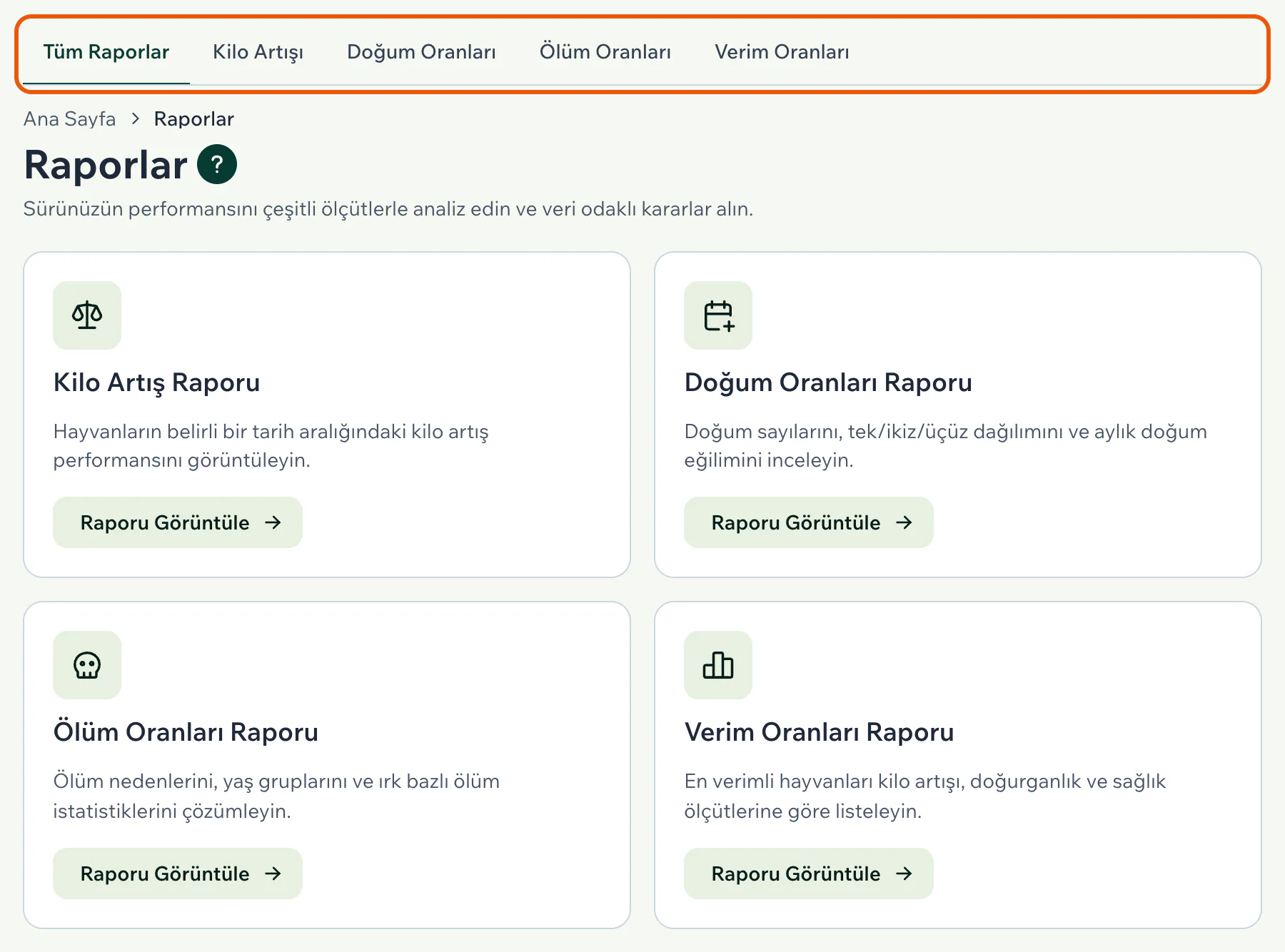
Yan menüden Raporlar sayfasını açın. Dört raporun kartı görünür; karttaki Raporu Görüntüle düğmesi ya da üstteki sekmeler raporu açar. Süzgeci değiştirdiğinizde sonuç kendiliğinden yenilenir; Temizle düğmesi süzgeçleri ilk hâline döndürür.
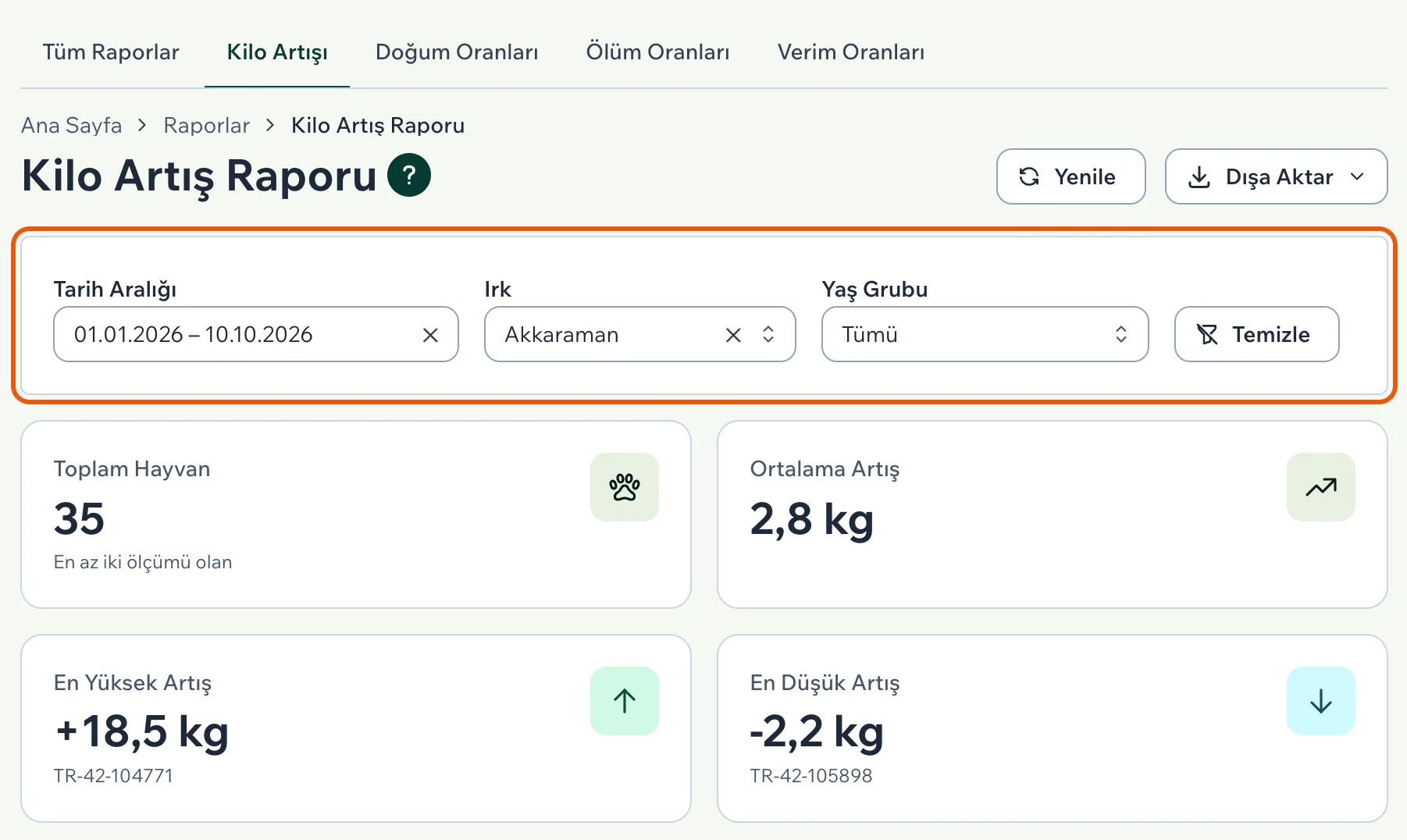
Kilo Artışı sekmesi aktif hayvanların ağırlık değişimini listeler. Tarih Aralığı, Irk ve Yaş Grubu alanlarıyla daraltın; tarih alanında Son 30 gün, Bu yıl gibi hazır aralıklar vardır. Üstteki kutular hayvan sayısını, ortalama artışı, en yüksek ve en düşük artışı verir; grafik en çok kilo alan ilk 10 hayvanı çizer. Tabloda Başlangıç hayvanın kayıt ağırlığıdır (hayvanı eklerken yazdığınız ağırlık; yoksa aralıktaki ilk tartım), Bitiş seçtiğiniz aralıktaki son tartımdır. Kilo Artışı ikisinin farkı, Artış Oranı bu farkın başlangıç ağırlığına oranıdır.
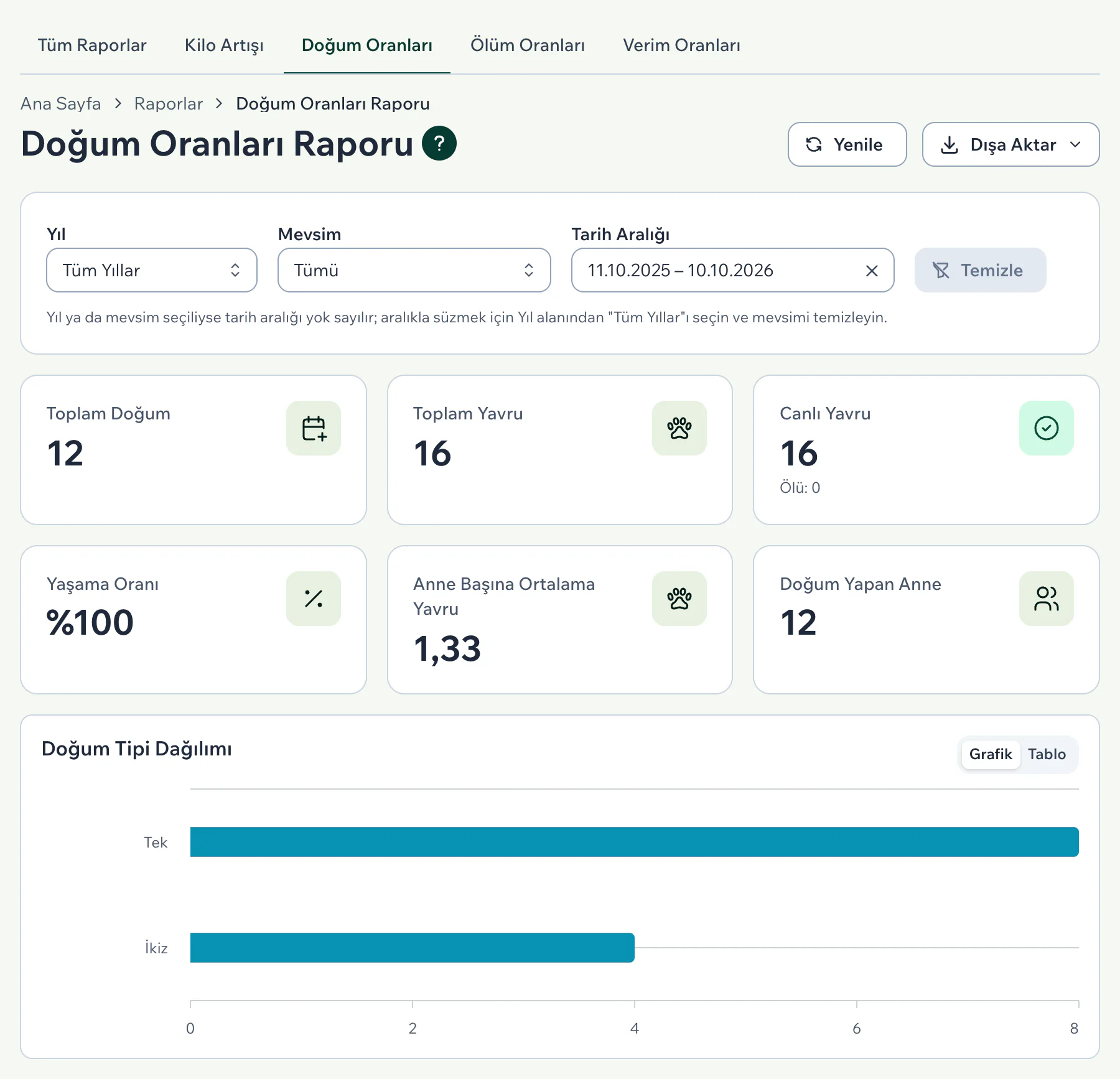
Doğum Oranları sekmesi doğum kayıtlarını sayar ve son 12 ayla açılır. Yıl ya da Mevsim seçin ya da Tarih Aralığı girin; alanların altında yazdığı gibi “Yıl ya da mevsim seçiliyse tarih aralığı yok sayılır”. Yaşama Oranı canlı doğan yavruların toplam yavruya oranı, Anne Başına Ortalama Yavru toplam yavrunun doğum yapan anne sayısına bölümüdür. Doğum Tipi Dağılımı ve Aylık Doğum Dağılımı bölümlerindeki Grafik ve Tablo düğmeleri aynı veriyi çubukla ya da sayıyla gösterir.
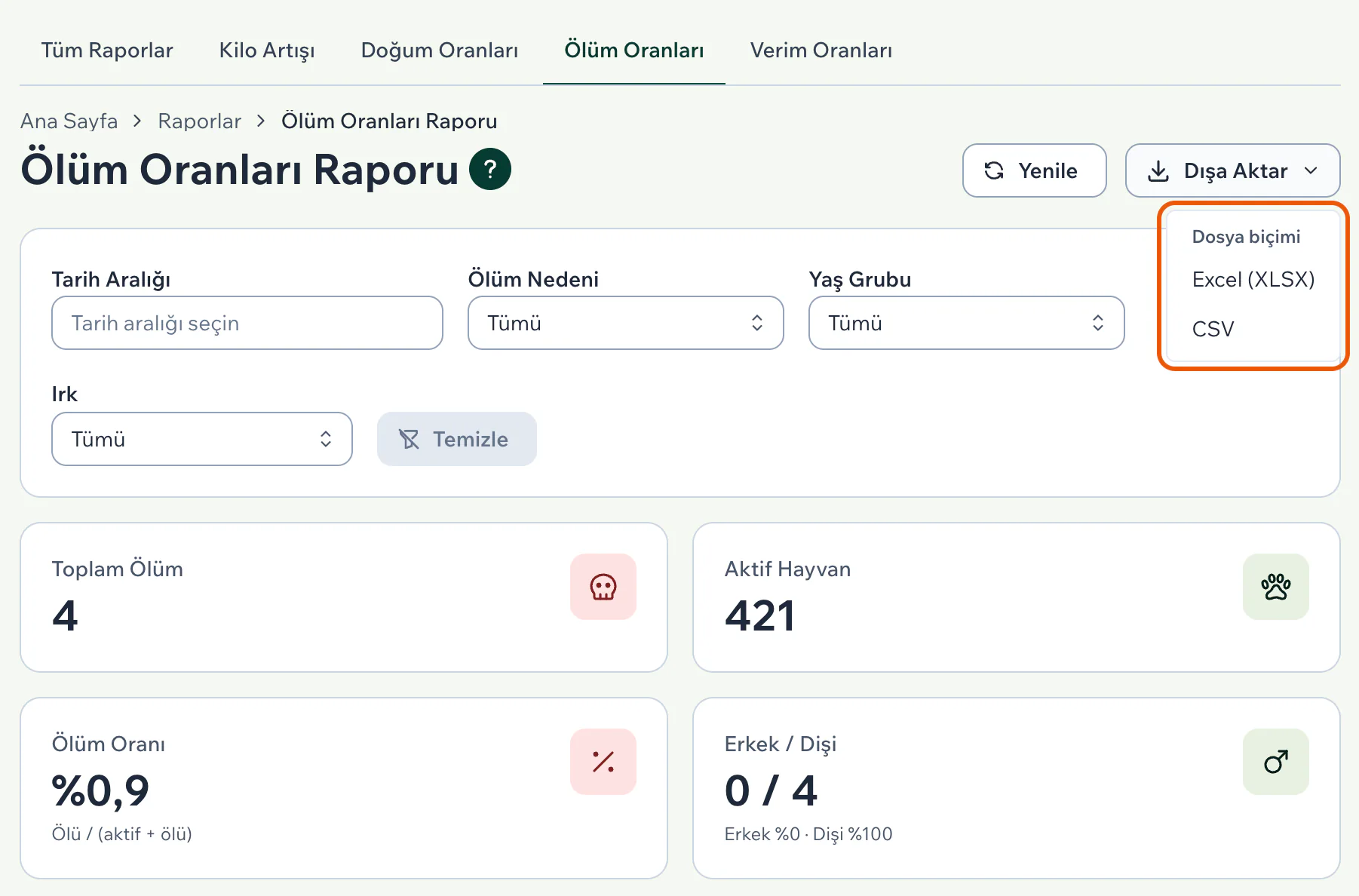
Ölüm Oranları sekmesi ölü olarak kaydedilmiş hayvanları ölüm gününe göre sayar. Tarih Aralığı, Ölüm Nedeni, Yaş Grubu ve Irk alanlarıyla daraltın. Ölüm Oranı kutusunun altında hesabı yazar: “Ölü / (aktif + ölü)”. Alttaki üç bölüm ölümleri nedene, yaş grubuna ve ırka göre dağıtır; nedeni girilmemiş ölümler Belirtilmemiş satırında toplanır.
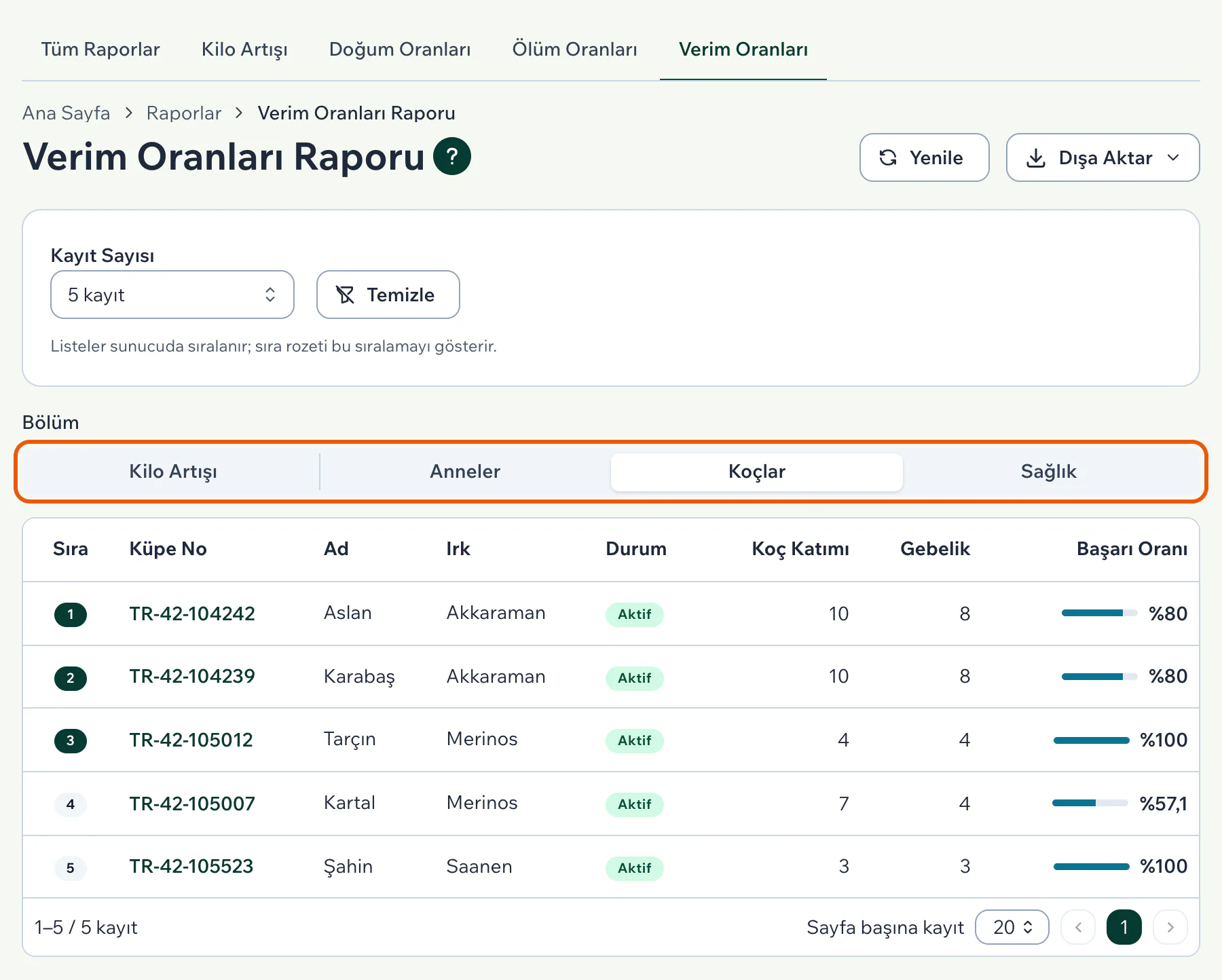
Verim Oranları sekmesi tek bir oran vermez; Bölüm düğmeleriyle geçtiğiniz dört sıralı liste sunar. Kilo Artışı en çok kilo alan hayvanları, Anneler en çok yavru veren dişileri, Koçlar katımlarına en çok gebelik kaydı bağlanan koç ve tekeleri, Sağlık tedavi kaydı en az olan aktif hayvanları sıralar. Başarı Oranı, gebe olarak kaydedilen gebeliklerin koç katımı sayısına oranıdır. Kayıt Sayısı her listede kaç hayvan görüneceğini belirler (5 ile 100 arası). Bu raporda tarih süzgeci yoktur; bütün kayıtlar hesaba girer.
Raporu dosya olarak almak için sağ üstteki Dışa Aktar düğmesine basıp Excel (XLSX) ya da CSV seçin. Dosya ekrandaki süzgeçlerle hazırlanıp bilgisayarınıza iner; “Rapor indirildi:” bildirimi dosyanın adını gösterir. Dosyada özet sayılar ve tablolar vardır, grafik yoktur. Verim raporunda yalnız açık olan bölüm iner.
Gelir ve gider için İşletme → Finans → Raporlar sekmesini açın. Finansal Raporlar sayfası seçtiğiniz Dönem için toplamları, aylık trendi ve kategorilerin payını gösterir. Excel'e Aktar düğmesi o dönemin işlemlerini tarihi, kategorisi, tutarı, ödeme yöntemi ve fiş numarasıyla satır satır indirir; bir dosyaya en yeni 10.000 işlem girer.
Sağlık kayıtlarının dökümü için Sağlık → Sağlık Kayıtları → Raporlar sekmesinde Rapor Tipi, Tarih Aralığı ve Dosya Biçimi seçip Rapor Oluştur düğmesine basın. Dosya iner ve Rapor Geçmişi tablosuna eklenir; oradan yeniden indirebilirsiniz. Kayıt sayıları ve kayıt türü dağılımı yandaki İstatistikler sekmesindedir.
Telefonda
Android uygulamasında Daha Fazla sekmesindeki Raporlar bölümü dört raporu özet kutuları ve listelerle gösterir.
Uygulamanın mağazadaki sürümünde (1.0.0) dönem hazır seçeneklerden seçilir (kilo raporunda son 30, 90, 180 ya da 365 gün gibi); kendi tarih aralığınızı giremezsiniz. Rapor ekranlarında dışa aktarma yoktur; dosya için web panelini kullanın. Hayvanlar sekmesinde arama kutusunun yanındaki indirme simgesi hayvan listesini Excel dosyası olarak paylaşır; Standart ve üzeri planlarda çalışır.
Dikkat edilecekler
- Kilo artış raporu yalnız aktif hayvanları listeler ve en az iki ölçüm ister: kayıt ağırlığı ile seçtiğiniz aralıkta en az bir tartım. Tarih aralığı başlangıç değerini değiştirmez; rapor kayıt ağırlığından aralıktaki son tartıma kadar olan artışı verir. Günlük canlı ağırlık artışı (gram/gün) hesaplanmaz.
- Doğum raporu doğum kayıtlarını sayar; koç katımına giren dişilere göre bir doğum oranı hesaplamaz. Yaşama Oranı doğum anındaki sayılara dayanır; sonradan ölen yavru oranı değiştirmez.
- Ölüm raporundaki Aktif Hayvan bugünkü aktif hayvan sayınızdır; dönemden ve süzgeçlerden etkilenmez, satılan hayvanlar hesaba girmez.
- Yaş Grubu seçiliyken doğum tarihi girilmemiş hayvanlar rapora girmez.
- Verim raporunun Sağlık bölümü tedavi, ilaç ve ameliyat kayıtlarını sayar; aşı kayıtları sayılmaz. Anneler ve Koçlar listelerinde satılmış ve ölmüş hayvanlar da yer alır.
- Yeni girdiğiniz kayıt raporda hemen görünmeyebilir; Yenile düğmesine basın.
- Başlangıç planında Dışa Aktar düğmesi kilit simgesiyle görünür; üzerine gelince “Veri dışa aktarma planınızda yok.” yazar.
- PDF rapor yoktur. Raporlar zamanlanamaz ve e-postayla gönderilmez; kendi raporunuzu da tasarlayamazsınız.
- Excel'den ya da CSV'den içe aktarma yoktur; kayıtlar elle girilir. Tartım, süt, üreme ve görev sayfalarında dışa aktarma düğmesi de yoktur.
- CSV dosyasında alanlar virgülle ayrılır; dosyayı Excel'de açacaksanız Excel (XLSX) biçimini seçin.
- Yedek bir dışa aktarma dosyası değildir: bilgisayara indirilmez ve Excel'de açılmaz. Ayrıntısı Yedek alma ve otomatik yedekleme rehberindedir.
Sık sorulan sorular
Kilo artış raporunda bazı hayvanlar neden görünmüyor?
Rapor en az iki ölçümü olan aktif hayvanları listeler. Hayvanın seçtiğiniz aralıkta tartımı yoksa ya da hayvan satılmış ya da ölmüşse listede çıkmaz. Aralığı genişletin ya da Temizle düğmesine basın.
Verim raporundaki Sağlık bölümünü neden göremiyorum?
Sağlık bölümü sağlık kayıtlarını görme yetkisi ister. Hazır rollerden Muhasebe bu yetkiyi taşımaz; bu kullanıcılar yalnız Kilo Artışı, Anneler ve Koçlar bölümlerini görür.
Raporu PDF olarak alabilir miyim?
Hayır. Raporlar Excel (XLSX) ya da CSV dosyası olarak iner; çıktı almanız gerekiyorsa indirdiğiniz Excel dosyasını kullanın.
İlgili rehberler
Bu rehber yardımcı oldu mu?