
Yedek alma ve otomatik yedekleme
Çiftlik kayıtlarınızın yedeğini elle alın, otomatik yedeklemeyi zamanlayın; yedekte ne olduğunu, saklama süresini ve geri yüklemenin nasıl istendiğini öğrenin.
Son güncelleme:
Ne işe yarar
Yedek, çiftliğinizin veritabanı kayıtlarının alındığı andaki kopyasıdır: hayvanlar, üreme, sağlık, gelir-gider, stok ve öteki kayıtlar. Yedeği elle alırsınız; planınız uygunsa belirlediğiniz saatte kendiliğinden de alınır. Bu rehber yedek almayı, zamanlamayı, yedek listesini ve saklama kurallarını anlatır. Yedek panelden geri yüklenmez ve bilgisayara indirilmez; bunların nasıl işlediği de aşağıdadır.
Kimler kullanır
- Yedek listesi, elle yedek alma ve yedek silme Ücretsiz dahil bütün planlarda açıktır.
- Otomatik yedekleme Standart, Profesyonel ve Kurumsal planlardadır. Ücretsiz ve Başlangıç planlarında sayfadaki otomatik yedekleme bölümü kilitli görünür; planı değiştirebilen kullanıcıya Planı Yükselt düğmesi çıkar.
- Hazır rollerden yalnız Yönetici ve Çiftlik Sahibi yedekleri görür, yedek alır, zamanlamayı değiştirir ve yedek siler. Veteriner, İşçi ve Muhasebe rollerinde Yedekler sekmesi görünmez.
Adım adım
Yan menüden Ayarlar → Çiftlik Ayarları sayfasını açın ve üstteki Yedekler sekmesine geçin. Yedeklemeler sayfasında sayaçlar, Otomatik Yedekleme kartı ve yedek listesi yer alır.
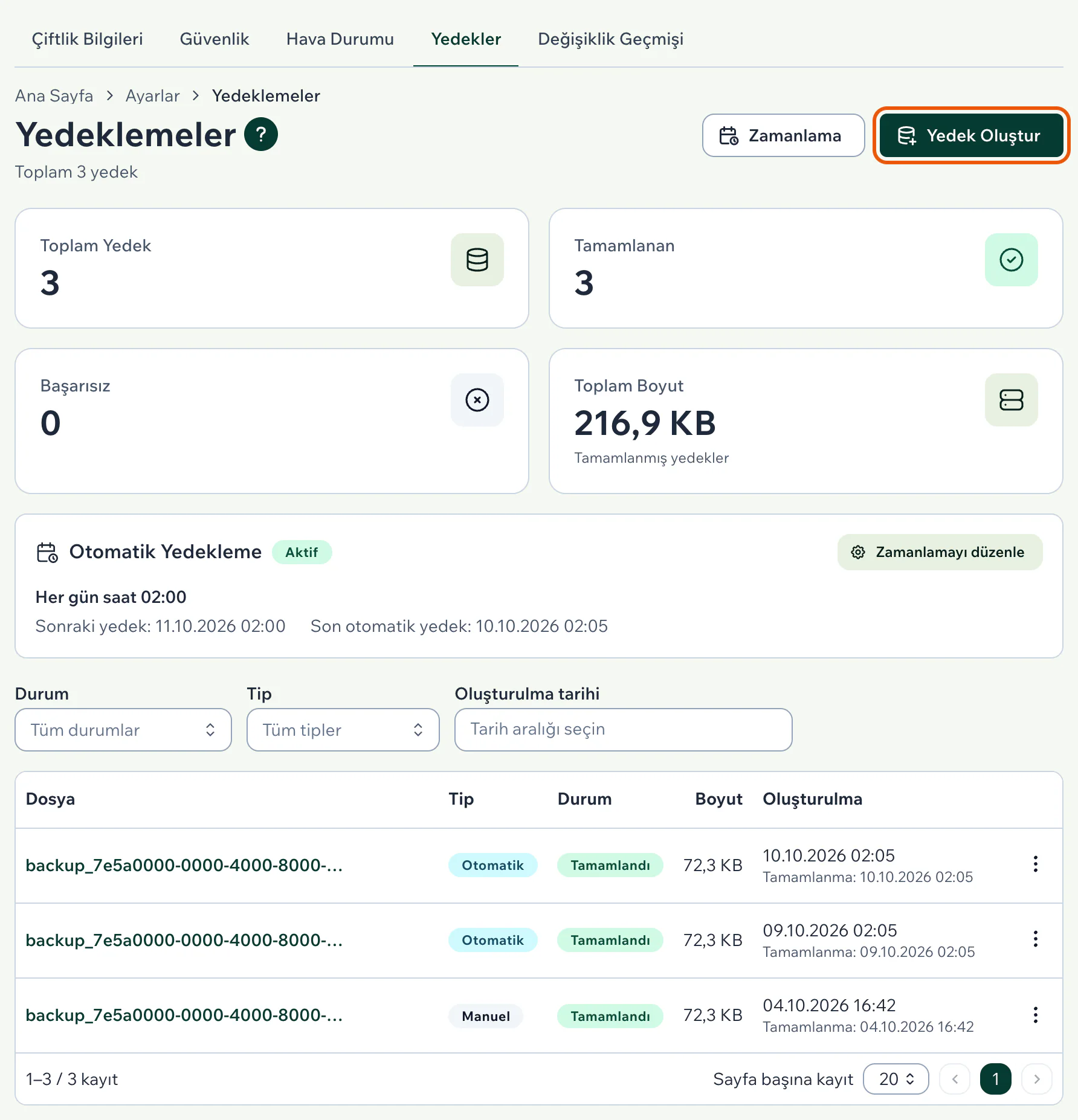
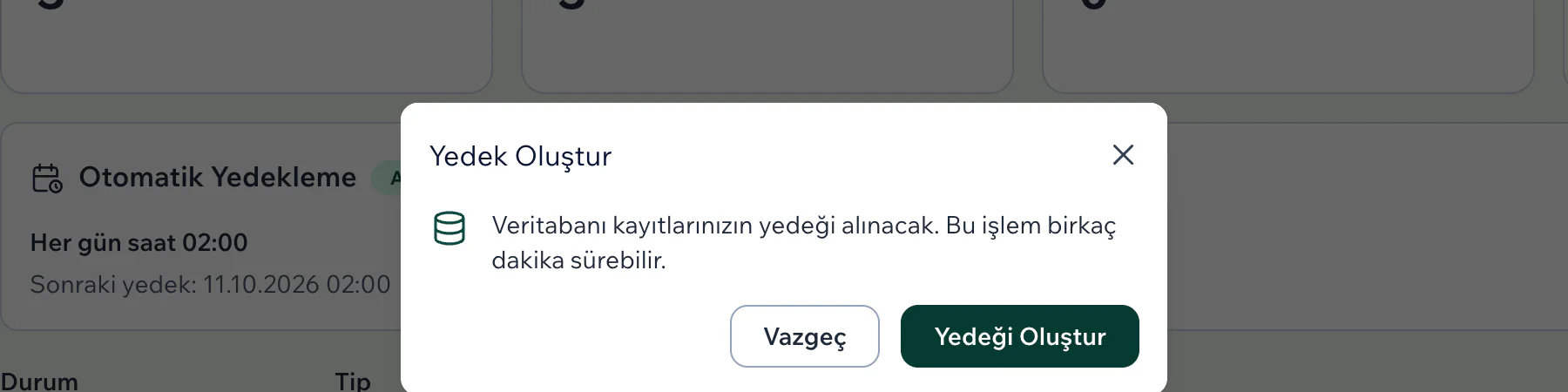
Elle yedek almak için Yedek Oluştur düğmesine basın. Açılan pencerede “Veritabanı kayıtlarınızın yedeği alınacak. Bu işlem birkaç dakika sürebilir.” yazar; Yedeği Oluştur düğmesiyle onaylayın. Yedek bitene kadar pencere kapanmaz; sayfadan ayrılmayın. Bitince “Yedekleme tamamlandı” bildirimi çıkar ve yedek listenin başına Manuel tipiyle eklenir.
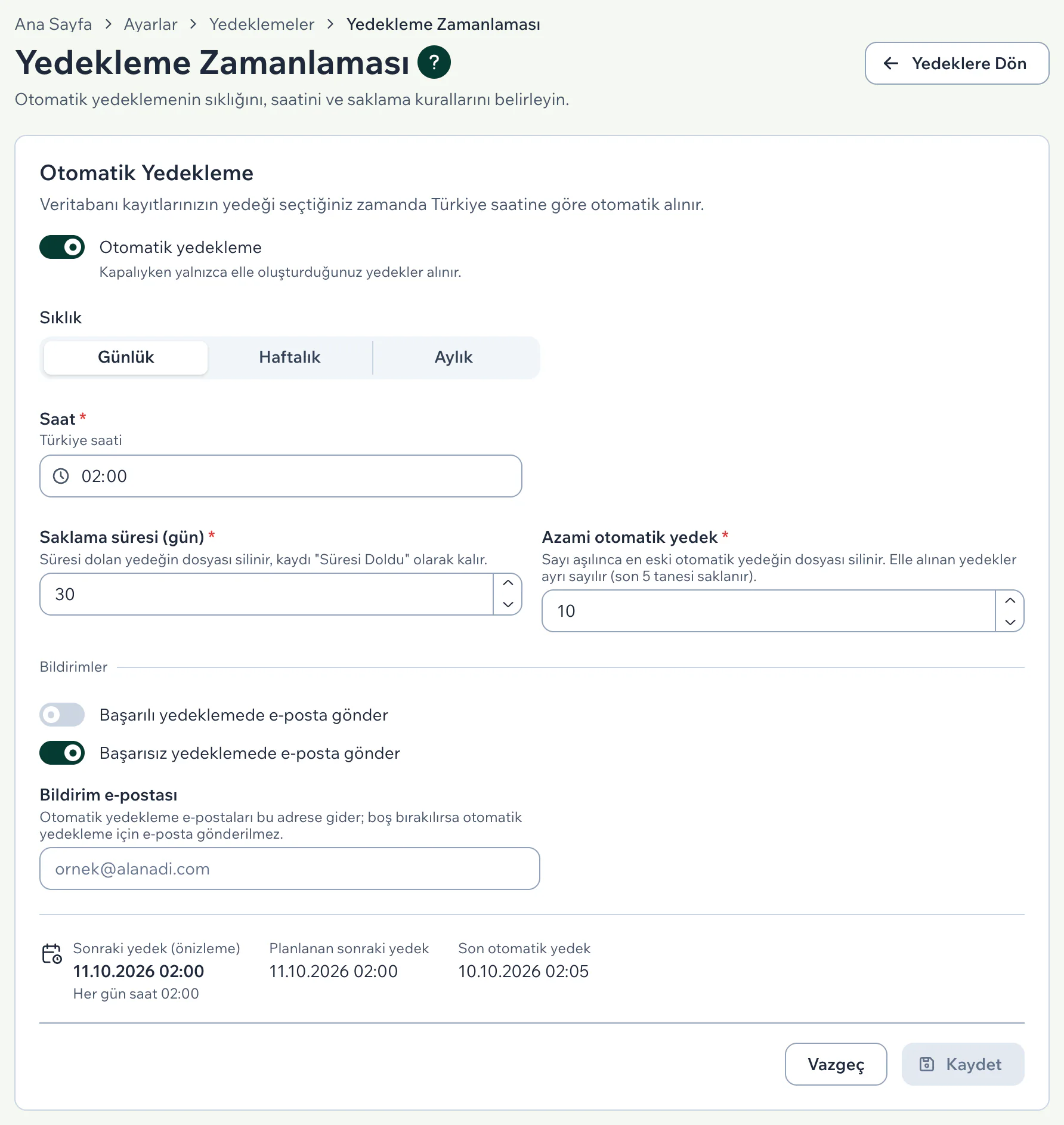
Otomatik yedekleme için Zamanlama düğmesine ya da karttaki Zamanlamayı düzenle düğmesine basın. Yedekleme Zamanlaması sayfasında Otomatik yedekleme anahtarını açın. Sıklık olarak Günlük, Haftalık ya da Aylık seçin ve Saat alanına yedeğin alınacağı saati yazın; saat Türkiye saatidir. Haftalıkta Haftanın günü, aylıkta Ayın günü alanı çıkar.
Saklama süresi (gün) alanına yedeklerin kaç gün saklanacağını, Azami otomatik yedek alanına en çok kaç otomatik yedeğin tutulacağını yazın. Saklama süresi 1 ile 365 gün, yedek sayısı 1 ile 30 arasında olabilir; alanlar 30 gün ve 10 yedek olarak gelir.
Bildirimler bölümünde yedek sonucu için e-posta isteyip istemediğinizi seçin: Başarısız yedeklemede e-posta gönder açık, Başarılı yedeklemede e-posta gönder kapalı gelir. Adresi Bildirim e-postası alanına yazın; alan boşsa otomatik yedekleme için e-posta gönderilmez. Kaydet düğmesine basın; “Zamanlama kaydedildi” bildirimi çıkar ve yedek listesine dönersiniz.
Listede her yedeğin Tip (Otomatik ya da Manuel), Durum ve Boyut bilgisi görünür; Otomatik Yedekleme kartı Sonraki yedek ve Son otomatik yedek zamanını gösterir.
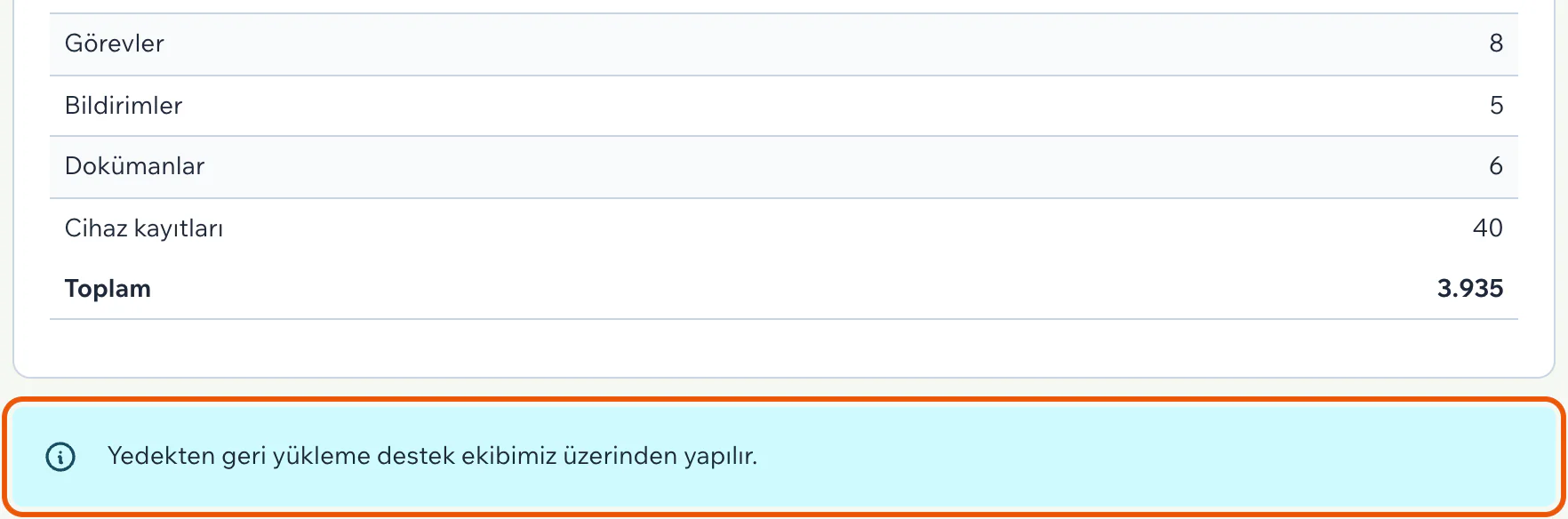
Bir yedeğin ayrıntısı için dosya adına basın ya da satırın sonundaki üç nokta menüsünden Detay seçeneğini seçin. Yedek Detayı sayfası yedeğin boyutunu, alındığı zamanı ve Son kullanma tarihini gösterir; Kayıt Sayıları tablosu yedekte her kayıt türünden kaç tane olduğunu listeler.
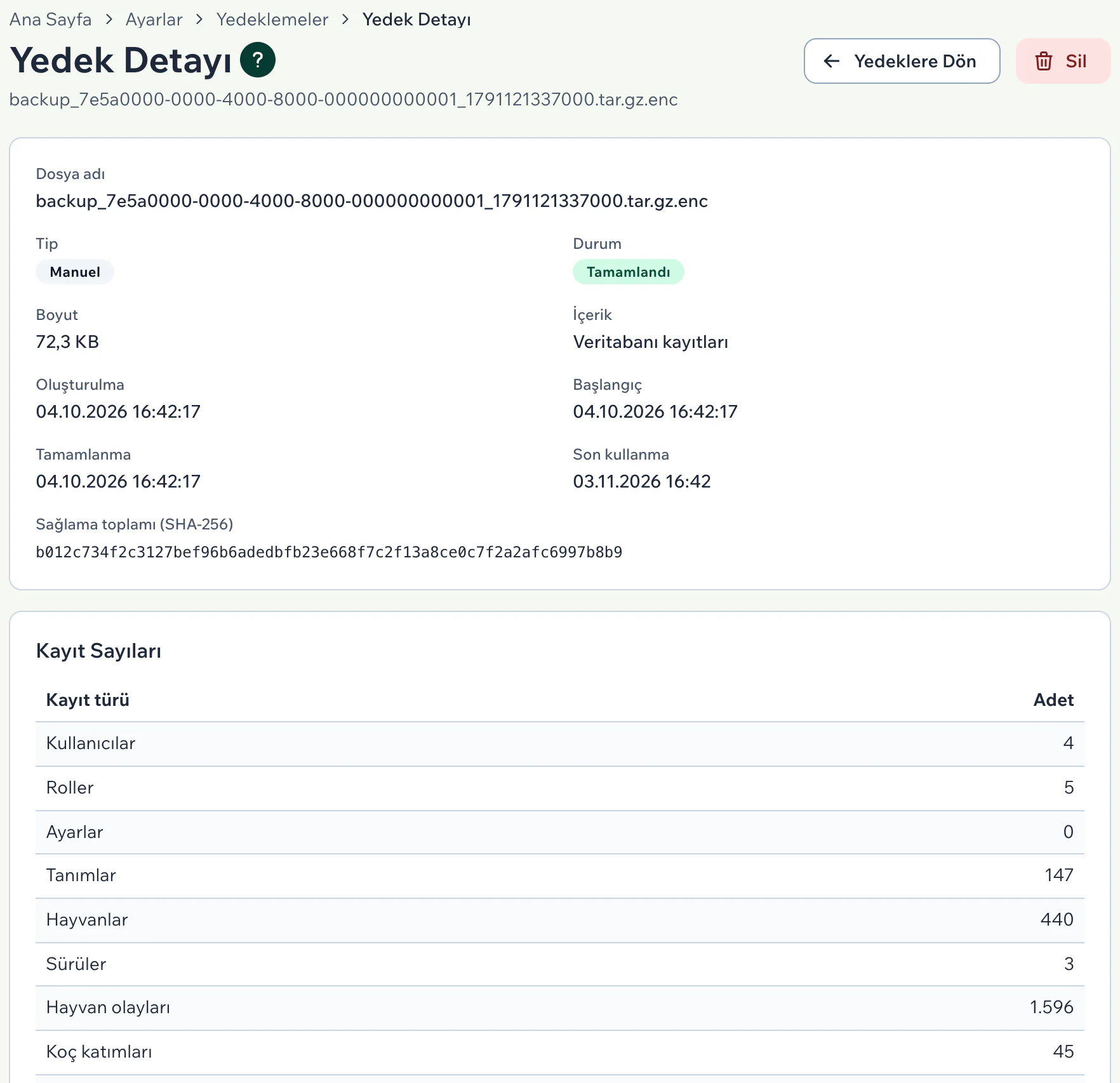
Geri yükleme panelden yapılmaz; sayfada geri yükleme düğmesi yoktur. Sayfanın altındaki notta şöyle yazar: “Yedekten geri yükleme destek ekibimiz üzerinden yapılır.” Bir yedeğe dönmeniz gerekiyorsa bize ulaşın (telefon 0555 704 99 09, e-posta [email protected]) ve yedeğin dosya adını ya da tarihini bildirin.
Yedeği silmek için satır menüsündeki ya da Yedek Detayı sayfasındaki Sil düğmesine basıp onaylayın. Onay penceresinde de yazdığı gibi: “Yedek dosyası da sunucudan silinir ve bu işlem geri alınamaz.”
Telefonda
Android uygulamasının mağazadaki sürümünde (1.0.0) Daha Fazla sekmesinde Ayarlar bölümündeki Yedeklemeler satırı yedek listesini açar; satır yalnız yedekleme yetkisi olan kullanıcılara görünür. Sağ üstteki artı simgesi elle yedek alır, Sil düğmesi yedeği siler. Uygulamadaki onay metni dosyalardan da söz eder; telefondan alınan yedek de yalnız veritabanı kayıtlarını içerir.
Listede tamamlanmış yedeklerin altında Geri Yükle düğmesi de görünür, ama telefondan geri yükleme yapılmaz: düğmeye basıp onaylarsanız “Yedekten geri yükleme geçici olarak devre dışı.” uyarısı çıkar ve verileriniz değişmez. Geri yükleme, panelde olduğu gibi destek ekibi üzerinden istenir. Bu sürümde Otomatik Yedekleme kartı zamanlama açık olsa da Devre dışı gösterir; zamanlamayı web panelinden ayarlayın.
Dikkat edilecekler
- Yedek yalnız veritabanı kayıtlarını içerir. Yüklediğiniz dosyaların kendisi (belgeler, fotoğraflar) yedeğe girmez; Kayıt Sayıları tablosundaki Dokümanlar satırı dosyaları değil, dosya kayıtlarını sayar.
- Kullanıcılar ve roller yedekte yer alır; şifreler ve iki adımlı doğrulama bilgileri yer almaz. Abonelik, ödeme ve fatura kayıtları da yedeğe girmez.
- Yedek, alındığı andaki kayıtları taşır. Sonradan girdiğiniz kayıtlar o yedekte yoktur; geri yükleme istemeden önce bunu hesaba katın.
- Aynı anda tek yedek alınır. Bir yedek sürerken yenisini başlatırsanız “Devam eden bir yedekleme var” uyarısı çıkar. Elle yedek için günlük sayı sınırı ya da bekleme süresi yoktur.
- Elle alınan yedeklerin son 5'i saklanır; altıncıyı aldığınızda en eski elle yedeğin dosyası silinir. Otomatik yedeklerde sınır Azami otomatik yedek alanındaki sayıdır; aşılınca en eski otomatik yedeğin dosyası silinir.
- Her yedeğin Son kullanma tarihi, alındığı gün geçerli olan saklama süresine göre belirlenir; zamanlama hiç ayarlanmamışsa süre 30 gündür. Süre dolunca dosya silinir, satır listede Süresi Doldu durumuyla kalır. Saklama süresini sonradan değiştirmek eski yedeklerin tarihini değiştirmez.
- Zamanlanmış yedek tam seçtiğiniz dakikada başlamaz: zamanlayıcı saatte bir, saat başını 5 dakika geçe çalışır ve saati gelmiş yedeği o zaman alır.
- Yedek sürerken durum Çalışıyor görünür ve liste birkaç saniyede bir yenilenir. İki saatten uzun süren yedek Başarısız sayılır; başarısız yedeğin satırı 30 gün sonra listeden kendiliğinden silinir.
- Otomatik yedek e-postası yalnız Bildirim e-postası alanındaki adrese gider. Elle alınan yedekte de aynı seçenekler geçerlidir; alan boşsa e-posta yedeği alan kullanıcının adresine gider.
Sık sorulan sorular
Yedeği bilgisayarıma indirebilir miyim?
Hayır. Panelde ve Android uygulamasında indirme düğmesi yoktur; yedek dosyası sunucuda saklanır. Kayıtlarınızı okunur bir dosya olarak bilgisayarınızda tutmak için raporları ve hayvan listesini Excel'e aktarın; nasıl yapıldığı Raporlar ve dışa aktarma rehberindedir.
Yedekten kendim geri yükleyebilir miyim?
Hayır. Panelde geri yükleme düğmesi yoktur ve Yedek Detayı sayfasında “Yedekten geri yükleme destek ekibimiz üzerinden yapılır.” yazar. Geri yükleme gerekiyorsa bize ulaşın ve hangi yedeğe dönmek istediğinizi bildirin.
Otomatik yedek neden alınmadı?
Önce Otomatik Yedekleme kartında Aktif yazdığına bakın. Zamanlama açıksa üç neden olabilir: planınız otomatik yedeklemeyi içermiyordur ya da aboneliğiniz etkin değildir (zamanlama kayıtlı kalır ama yedek alınmaz), o saatte süren başka bir yedek vardır ya da yedekleme hata vermiştir. Hata durumunda kartta “Son otomatik yedekleme başarısız oldu.” yazar ve yedek listede Başarısız durumuyla görünür.
Süresi dolan yedeği geri getirebilir miyim?
Hayır. Süresi dolan yedeğin dosyası silinir; listede yalnız kaydı Süresi Doldu durumuyla kalır. Yedekleri daha uzun saklamak için Saklama süresi (gün) alanını yükseltin; yeni süre yalnız sonradan alınan yedeklere uygulanır.
İlgili rehberler
Bu rehber yardımcı oldu mu?