
İki adımlı doğrulama ve giriş geçmişi
Hesabınızı doğrulama uygulamasıyla koruyun; kurulumu, girişte kodu, yedek kodları, kapatmayı, telefonu kaybedince izlenecek yolu ve giriş geçmişini öğrenin.
Son güncelleme:
Ne işe yarar
İki adımlı doğrulama açıkken girişte şifrenizden sonra telefonunuzdaki doğrulama uygulamasının ürettiği 6 haneli kod da istenir; şifrenizi öğrenen biri kod olmadan hesabınıza giremez. Bu rehber kurulumu, girişte kodu, yedek kodları, kapatmayı, telefonunuzu kaybettiğinizde izleyeceğiniz yolu ve hesabınıza yapılan girişleri gösteren Giriş Geçmişi sayfasını anlatır.
Kimler kullanır
- İki adımlı doğrulama Profesyonel ve Kurumsal planlarda kurulur. Öteki planlarda sayfada kurulum yerine kilitli bir kutu çıkar; Yönetici ve Çiftlik Sahibi bu kutuda Planı Yükselt düğmesini görür.
- Her kullanıcı iki adımlı doğrulamayı kendi hesabı için kendisi açar ve kapatır; ayrı bir yetki gerekmez. Yönetici başka bir kullanıcının iki adımlı doğrulamasını açamaz, kapatamaz ve sıfırlayamaz.
- Kod yalnız doğrulama uygulamasından alınır (Google Authenticator, Microsoft Authenticator ya da benzeri). SMS ile kod gönderilmez.
- Giriş Geçmişi bütün planlarda açıktır; her kullanıcı yalnız kendi girişlerini görür.
Adım adım
Telefonunuza bir doğrulama uygulaması kurun. Panelde sağ üstteki kullanıcı menüsünü açıp İki Adımlı Doğrulama satırına basın. Aynı sayfaya Hesap Ayarları → Güvenlik sekmesindeki Yönet düğmesiyle de ulaşırsınız.
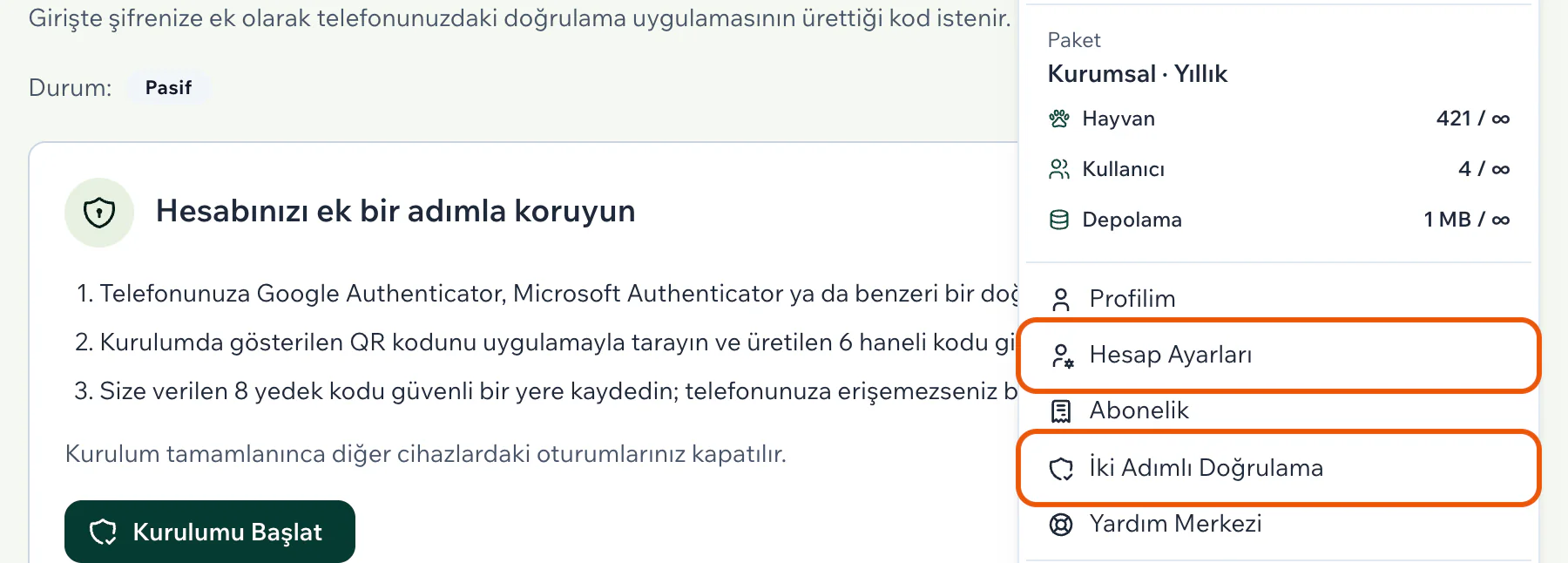
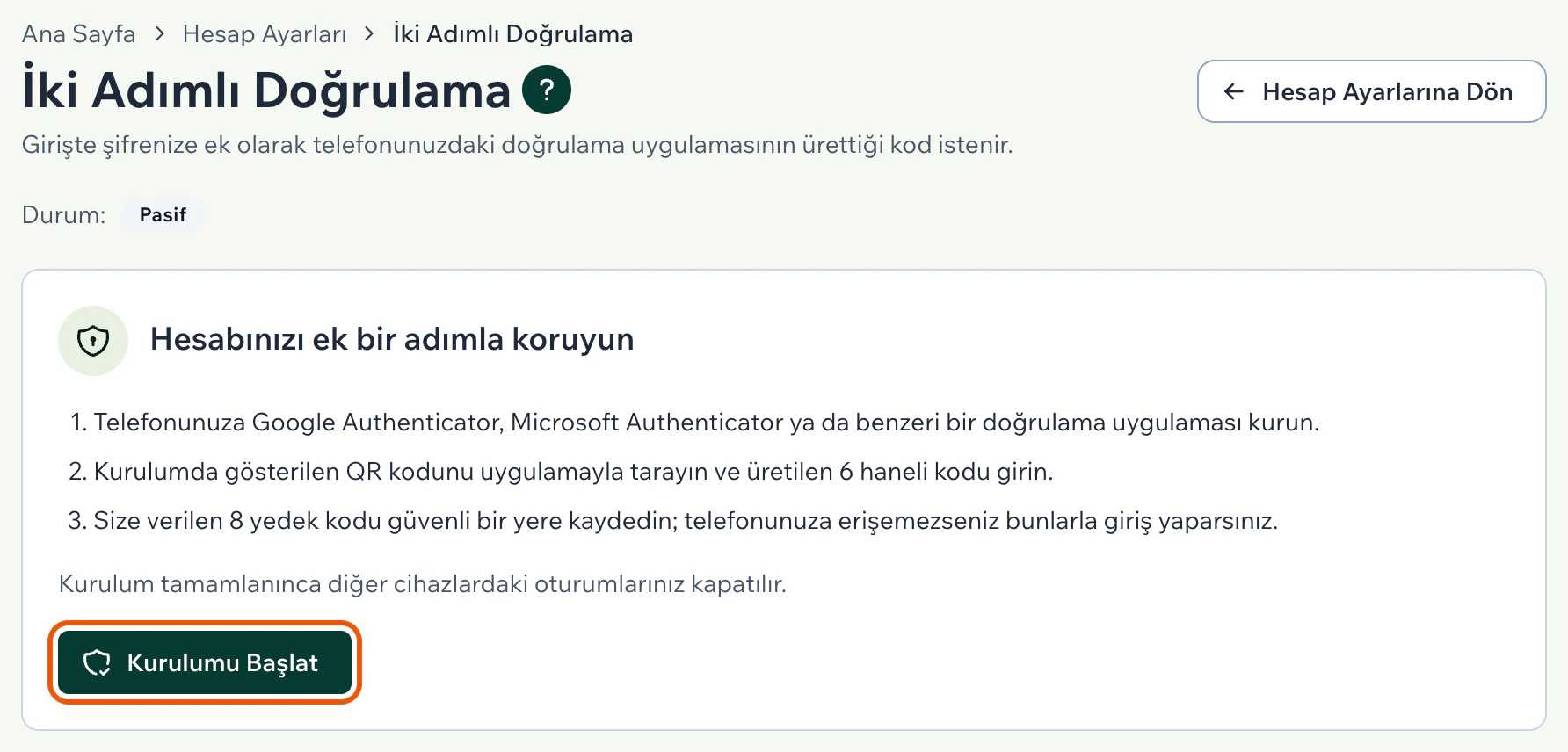
Sayfada Durum satırında Pasif yazar. Kurulumu Başlat düğmesine basın.
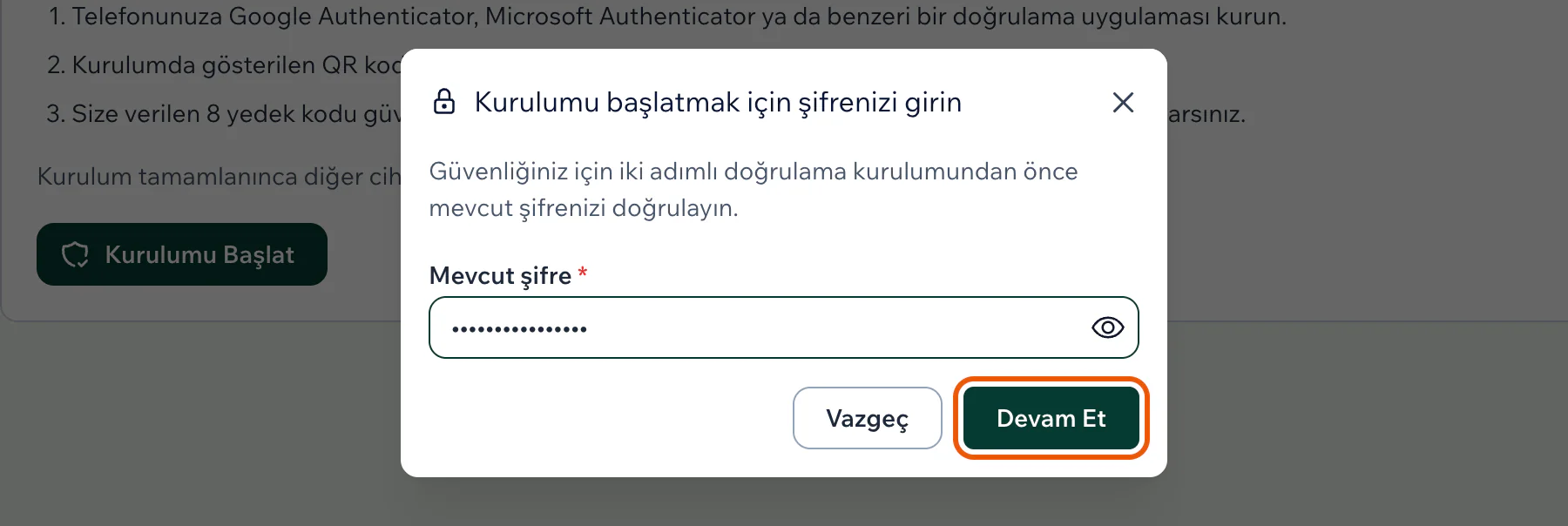
Açılan pencerede Mevcut şifre alanına hesabınızın şifresini yazıp Devam Et düğmesine basın.
Ekrana gelen karekodu (QR kodu) doğrulama uygulamanızla tarayın. Tarayamıyorsanız karekodun altındaki anahtarı Göster düğmesiyle açıp uygulamaya elle yazın. Uygulamada “Akıllı Sürü” adıyla çıkan 6 haneli kodu Doğrulama kodu alanına yazın; altıncı rakamla birlikte kod kendiliğinden gönderilir, Doğrula ve Aç düğmesi de aynı işi yapar. Kod doğrulanmadan iki adımlı doğrulama açılmaz.
“İki adımlı doğrulama açıldı” başlığının altında 8 yedek kod görünür. Kodları İndir (.txt) düğmesiyle indirin ya da Kopyala düğmesiyle kopyalayıp güvenli bir yere kaydedin; bu ekrandan ayrıldıktan sonra bir daha gösterilmezler. Kodları güvenli bir yere kaydettim kutusunu işaretleyip Bitti düğmesine basın.
Artık girişte şifreden sonra İki Adımlı Doğrulama adımı açılır. Uygulamadaki 6 haneli kodu yazıp Doğrula ve Giriş Yap düğmesine basın. Telefonunuz yanınızda değilse Yedek kod kullan bağlantısına basıp 8 karakterli yedek kodlarınızdan birini yazın; her yedek kod bir kez kullanılır.
Kalan yedek kod sayınız sayfadaki Yedek Kodlar kartında yazar. Kodlarınız azaldıysa Yedek kodları yenile düğmesine basıp şifrenizi yazın ve Yeni Kodlar Oluştur düğmesiyle onaylayın: yeni 8 kod gösterilir, öncekilerin hepsi geçersiz olur. İki adımlı doğrulamayı kapatmak için İki adımlı doğrulamayı kapat düğmesine basın; pencerede Mevcut şifre ve Doğrulama kodu alanlarını doldurup Kapat düğmesine basın. Kod yerine Yedek kod kullan bağlantısıyla bir yedek kod da yazabilirsiniz.
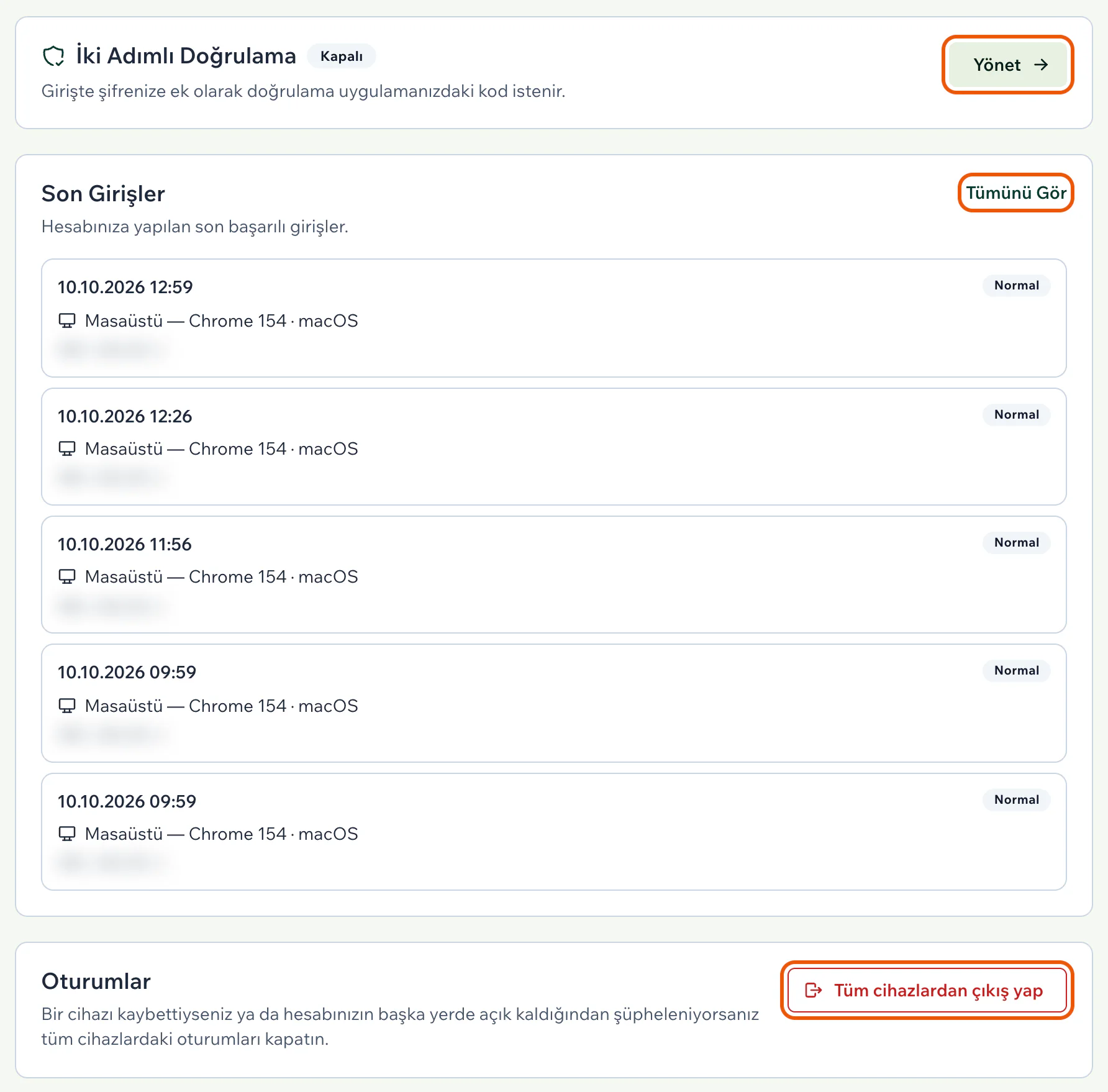
Girişlerinizi görmek için Hesap Ayarları → Güvenlik sekmesini açın. Son Girişler kartı son 5 girişinizi gösterir; Tümünü Gör bağlantısı Giriş Geçmişi sayfasını açar. Aynı sekmedeki Tüm cihazlardan çıkış yap düğmesi bu cihaz dahil bütün oturumlarınızı kapatır.
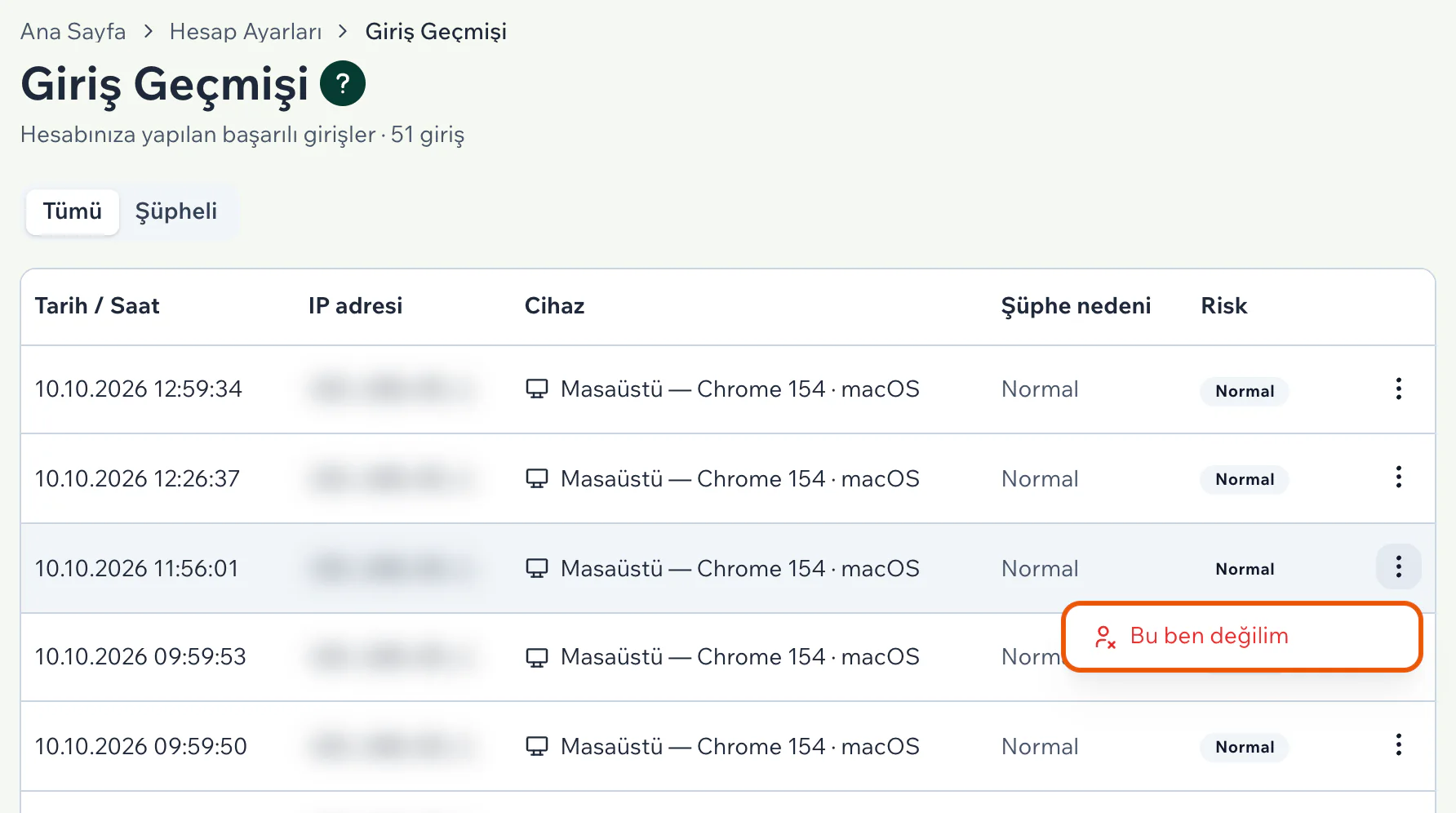
Giriş Geçmişi sayfasında her başarılı girişin tarihi ve saati, IP adresi, cihazı ve tarayıcısı yazar; yaklaşık konum bulunabildiyse Konum sütunu da çıkar. Alışılmadık girişler Şüphe nedeni sütununda işaretlenir ve Şüpheli süzgeciyle ayrıca listelenir. Tanımadığınız bir giriş görürseniz satırın sonundaki üç noktaya basıp Bu ben değilim seçeneğini kullanın.
Telefonda
Android uygulamasının mağazadaki sürümünde (1.0.0) girişte şifreden sonra İki Faktörlü Doğrulama penceresi açılır; doğrulama uygulamanızdaki 6 haneli kodu yazıp Doğrula ve Giriş Yap düğmesine basın. Pencere yedek kodlardan söz eder, ama alan yalnız 6 rakam alır; yedek kodla girmek için web panelini kullanın.
Daha Fazla sekmesinde Ayarlar bölümündeki İki Faktörlü Doğrulama ekranı durumu ve kalan yedek kod sayısını gösterir. Kurulum 2FA Etkinleştir düğmesiyle başlar ve şifre sorulmaz. Aynı ekrandaki Yedek Kodları Yenile ve 2FA Devre Dışı Bırak bölümleri yalnız mevcut şifrenizi ister. Doğrulamayı telefondan açar ya da kapatırsanız bir süre sonra uygulamada yeniden giriş yapmanız gerekir; ekranlar boş gelirse uygulamayı kapatıp yeniden açın. Ayarlar bölümü menünüzde yoksa web panelini kullanın. Giriş geçmişi uygulamada yoktur.
Dikkat edilecekler
- Telefonunuza ya da doğrulama uygulamanıza erişemiyorsanız girişte Yedek kod kullan bağlantısıyla girin. Yedek kodunuz da yoksa aşağıdaki ilk soruya bakın.
- Şifre sıfırlamak iki adımlı doğrulamayı kapatmaz; yeni şifreyle girerken kod yine istenir.
- Yedek kodları telefonunuzdan ayrı bir yerde saklayın; telefonla birlikte kaybolan kod işinize yaramaz.
- Girişte art arda beş hatalı koddan sonra “Çok fazla hatalı deneme yapıldı. Lütfen yeniden giriş yapın.” uyarısı çıkar ve hesap 15 dakika kilitlenir. Şifre sıfırlamak bu kilidi kaldırmaz; süre dolunca kendiliğinden açılır.
- Girişte o anki kodla birlikte bir önceki ve bir sonraki kod da kabul edilir. Kodunuz sürekli hatalı çıkıyorsa telefonunuzun saatini kontrol edin.
- Cihazı hatırlama seçeneği yoktur; kod her girişte istenir.
- İki adımlı doğrulamayı açtığınızda ya da kapattığınızda öteki cihazlardaki ve tarayıcılardaki oturumlarınız hemen kapanır; işlemi yaptığınız yerde oturumunuz sürer. Bu cihaz dahil hepsini kapatmak için Hesap Ayarları → Güvenlik sekmesindeki Tüm cihazlardan çıkış yap düğmesini kullanın.
- Açma, kapatma ve yedek kod yenilemeden sonra e-posta adresinize bilgilendirme gelir. İşlemi siz yapmadıysanız hemen şifrenizi değiştirin ve bize ulaşın.
- Planınız Profesyonel'in altına inerse iki adımlı doğrulama açık kalır ve kod istenmeye devam eder. Yedek kodları yenileyebilir ve kapatabilirsiniz; kapattıktan sonra yeniden açmak için Profesyonel ya da Kurumsal plan gerekir.
- İki adımlı doğrulamanız kapalıyken alışılmadık bir girişte e-postanıza 6 haneli bir güvenlik kodu gönderilebilir. Bu ayrı bir önlemdir ve bütün planlarda çalışır; iki adımlı doğrulamanız açıksa istenmez. Ayrıntısı Giriş yapamıyorum ve şifre sıfırlama rehberindedir.
- Giriş Geçmişi yalnız başarılı girişleri gösterir; hatalı şifre denemeleri listede yer almaz.
Sık sorulan sorular
Telefonumu kaybettim, yedek kodlarım da yok. Ne yapmalıyım?
Panel başka bir cihazda açık duruyorsa oradaki İki Adımlı Doğrulama sayfasında Yedek kodları yenile düğmesiyle yeni kod alın; bu işlem yalnız şifrenizi ister. Açık bir oturumunuz yoksa hesabınıza kendiniz giremezsiniz; çiftlik yöneticiniz de iki adımlı doğrulamanızı kapatamaz, çiftliğin tek yöneticisi için de durum aynıdır. Bize ulaşın: telefon 0555 704 99 09, e-posta [email protected]. Destek ekibimiz iki adımlı doğrulamanızı sıfırlayabilir: sıfırlanınca bütün oturumlarınız kapanır, size “Akıllı Sürü hesabınızda iki adımlı doğrulama sıfırlandı” konulu e-posta gelir ve yalnız şifrenizle girersiniz. Çiftliğinizdeki Yönetici ve Çiftlik Sahibi rolündeki öteki kullanıcılara da bilgi verilir.
Telefonumu değiştirdim, doğrulama uygulamasını yeni telefona nasıl taşırım?
Panelde taşıma işlemi yoktur. Eski telefonunuzdaki kodla ya da bir yedek kodla iki adımlı doğrulamayı kapatın, sonra kurulumu yeni telefonunuzla baştan yapın. Yeni kurulumda yeni yedek kodlar verilir; eski kodlar geçersizdir.
Yönetici olarak bütün kullanıcılara iki adımlı doğrulamayı zorunlu tutabilir miyim?
Hayır, böyle bir ayar yoktur. Her kullanıcı iki adımlı doğrulamayı kendi hesabında kendisi açar; kullanıcı listesinde kimin açtığı da görünmez.
Giriş geçmişinde tanımadığım bir giriş var, ne yapmalıyım?
Girişin satırındaki Bu ben değilim seçeneğini kullanın: bu cihaz dahil bütün oturumlarınız kapanır, yeni şifre belirlemeniz için e-postanıza bir bağlantı gelir ve durum Akıllı Sürü ekibine bildirilir. Yeni şifrenizle girdikten sonra iki adımlı doğrulamayı açın. Panelin üstünde “Hesabınıza yeni bir giriş yapıldı” uyarısı çıkarsa ve giriş size aitse Bendim düğmesine basın.
İlgili rehberler
Bu rehber yardımcı oldu mu?