
Verilerimi dışa aktarma
Hayvan listesini, raporları, gelir-gider işlemlerini, belgeleri ve faturaları bilgisayarınıza indirin; hangi kaydın hangi planda ve biçimde alındığını öğrenin.
Son güncelleme:
Ne işe yarar
Akıllı Sürü'ye girdiğiniz kayıtları Excel ya da CSV dosyası olarak bilgisayarınıza indirebilirsiniz: kendi kopyanızı saklamak, muhasebecinize vermek, başka bir programda açmak ya da hesabınızı kapatmadan önce almak için. Bütün çiftliği tek seferde indiren bir düğme yoktur; her liste ve rapor kendi sayfasından ayrı bir dosya olarak iner. Bu rehber neyin, nereden, hangi biçimde ve hangi planda alındığını anlatır.
Kimler kullanır
- Hayvan listesi, dört rapor (kilo artışı, doğum, ölüm ve verim oranları) ve gelir-gider işlemleri Standart, Profesyonel ve Kurumsal planlarda dışa aktarılır. Başlangıç planında bu düğmeler kilit simgesiyle görünür; üzerine gelince “Veri dışa aktarma planınızda yok.” yazar. Ücretsiz planda hayvan listesindeki düğme kilitlidir; raporlar ve finans sayfaları ise bu planda kilitli açılır.
- Sağlık raporları Ücretsiz dahil bütün planlarda, envanter raporları ve yem maliyet raporu Başlangıç ve üzeri planlarda iner; bunlar için ayrı bir plan koşulu yoktur. Belgeler Standart ve üzeri planlarda Dokümanlar sayfasından iner.
- Ayrı bir dışa aktarma yetkisi yoktur: bir sayfayı görebilen kullanıcı o sayfanın dosyasını da indirir. Yönetici ve Çiftlik Sahibi bütün dosyaları alır. Öteki hazır rollerde yalnız rolün gördüğü sayfaların dosyaları iner; örneğin İşçi raporları ve gelir-gideri, Muhasebe sağlık raporlarını, Veteriner gelir-gideri ve envanteri göremez. Faturaları yalnız Yönetici ve Çiftlik Sahibi indirir.
Adım adım
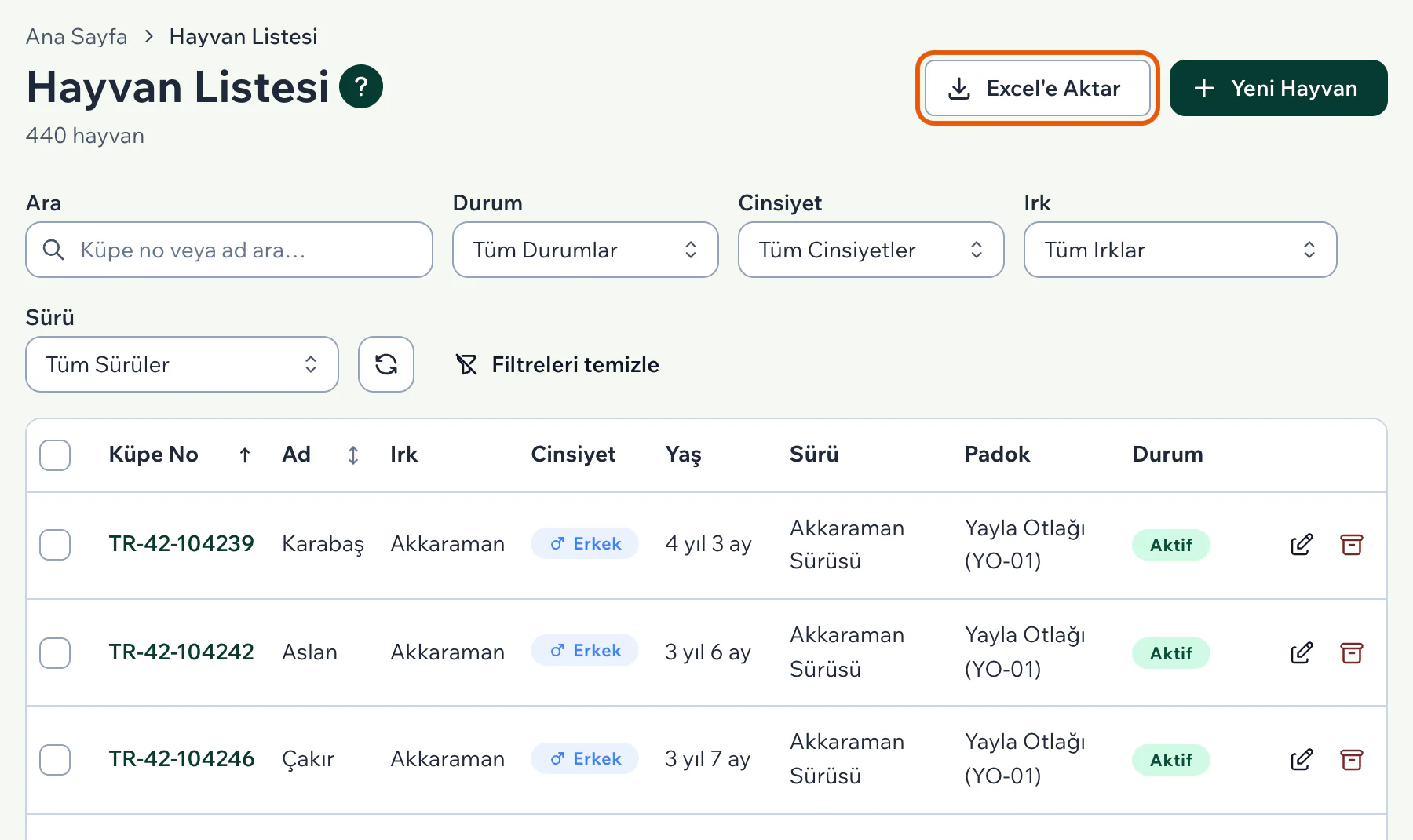
Hayvan listesi için yan menüden Hayvanlar → Hayvanlar sayfasını açın. Liste yalnız aktif hayvanlarla açılır; satılan ve ölen hayvanlar da dosyaya girsin istiyorsanız Durum kutusundan Tüm Durumlar seçeneğini seçin. Sağ üstteki Excel'e Aktar düğmesine basın. Aramanıza ve süzgeçlerinize uyan bütün hayvanlar tek bir Excel dosyasına iner, yalnız ekrandaki sayfa değil. Dosyanın sütunları Hayvan listesinde arama ve süzme rehberindedir.
Raporlar menüsündeki dört raporu sağ üstteki Dışa Aktar düğmesiyle Excel (XLSX) ya da CSV olarak indirirsiniz; ayrıntısı Raporlar ve dışa aktarma rehberindedir.
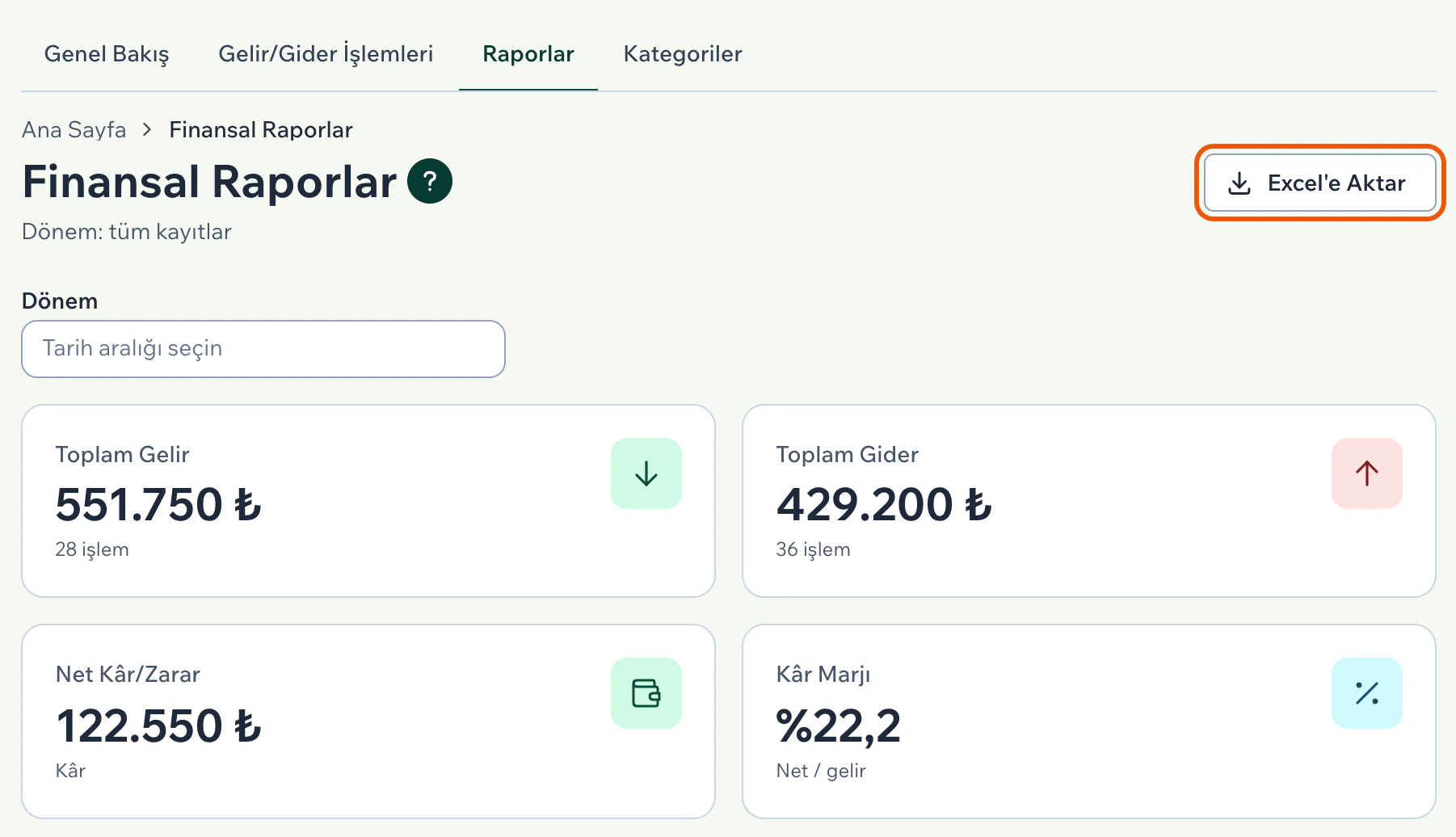
Gelir ve gider için İşletme → Finans → Raporlar sekmesini açın. Dönem alanını boş bırakırsanız sayfa başlığının altında “Dönem: tüm kayıtlar” yazar ve bütün işlemler dosyaya girer; muhasebeciniz belirli bir dönemi istiyorsa tarih aralığını seçin. Excel'e Aktar düğmesine basın. Dosyada her işlem bir satırdır: tarih, tür, kategori, tutar, ödeme yöntemi, fiş ya da fatura numarası, hayvan, açıklama ve kaydeden kişi. Altında toplam gelir, toplam gider, net tutar ve kayıt sayısı yazar. Bir dosyaya en yeni 10.000 işlem girer.
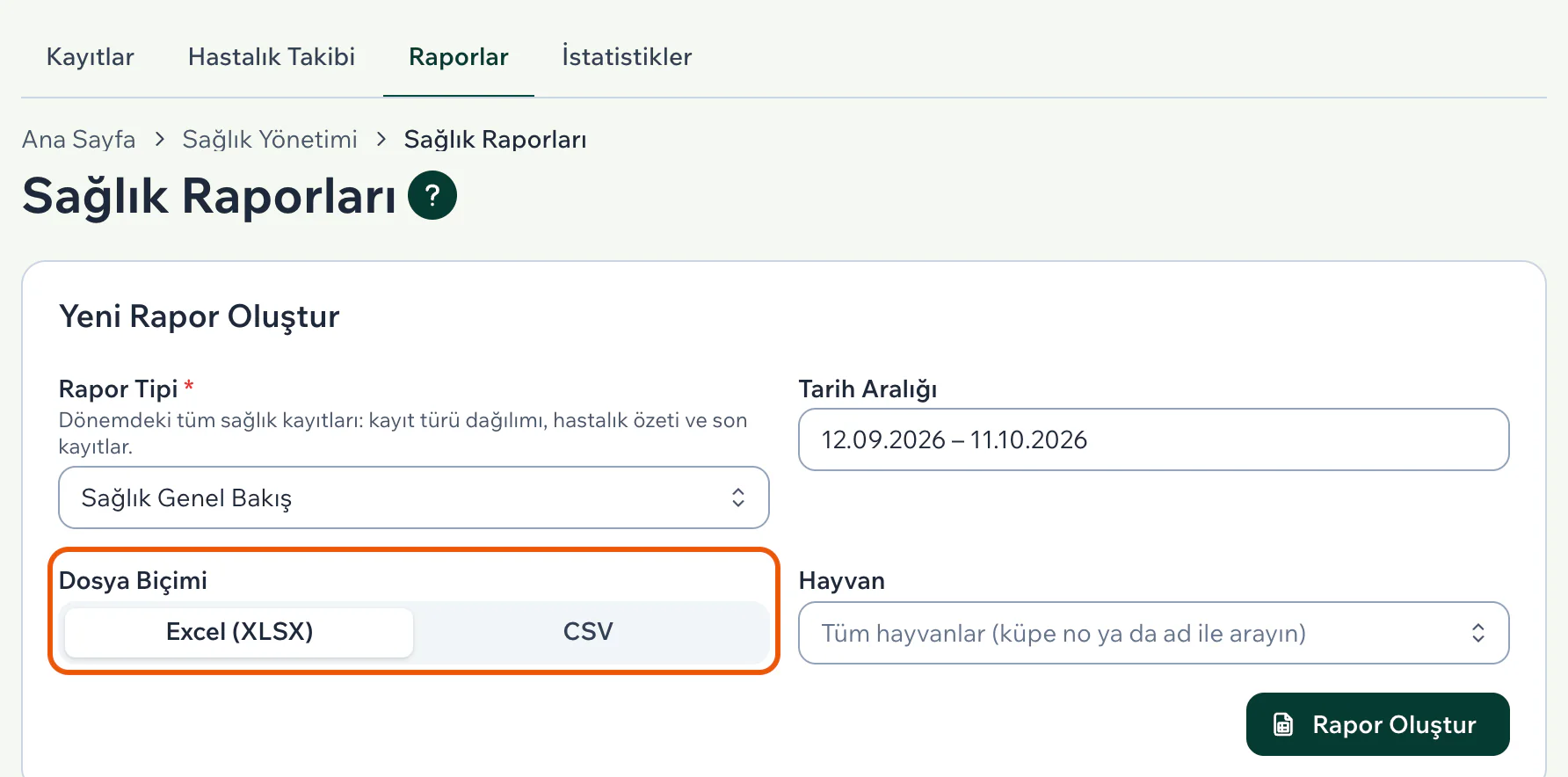
Sağlık kayıtlarının dökümü için Sağlık → Sağlık Kayıtları → Raporlar sekmesini açın. Rapor Tipi ve Tarih Aralığı seçin, Dosya Biçimi olarak Excel (XLSX) ya da CSV işaretleyip Rapor Oluştur düğmesine basın. Dosya iner ve Rapor Geçmişi tablosuna eklenir; sonradan oradan yeniden indirebilirsiniz.
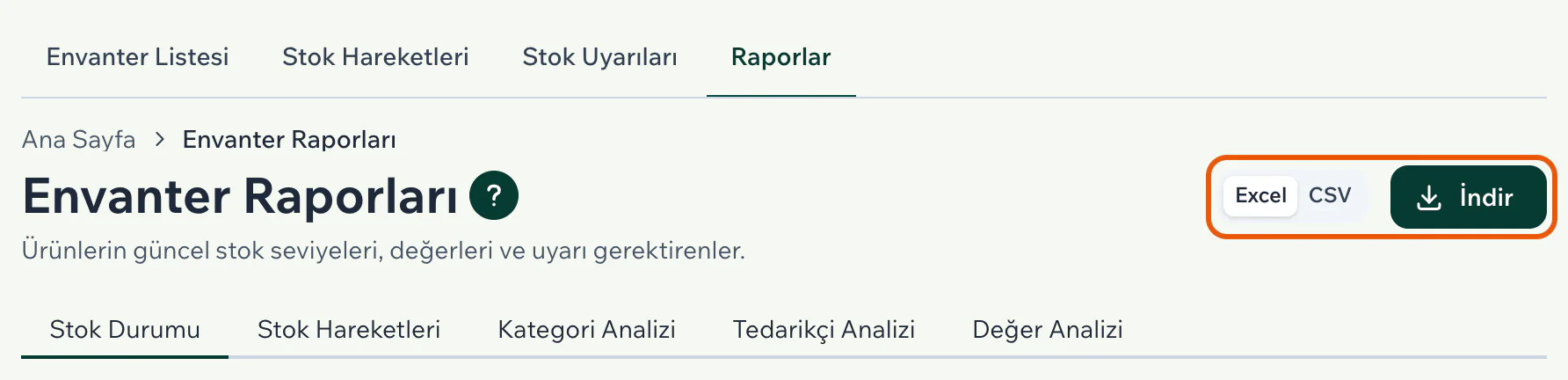
Stok kayıtları için İşletme → Envanter → Raporlar sekmesinde raporu seçin, sağ üstte Excel ya da CSV biçimini işaretleyip İndir düğmesine basın. Yem tüketiminin maliyetini İşletme → Yem → Maliyet Raporu sekmesindeki Dışa Aktar düğmesi CSV dosyası olarak indirir.
Yüklediğiniz belge ve fotoğraflar için İşletme → Dokümanlar sayfasını açın. Satırdaki indirme simgesine ya da dosyanın ayrıntısındaki İndir düğmesine basın; dosya yüklendiği adla iner.
Abonelik ödemelerinizin e-faturalarını Ayarlar → Abonelik ve Faturalar → Faturalar sekmesinde PDF İndir ya da XML İndir düğmesiyle alırsınız; ayrıntısı Faturalar, yenileme ödemesi ve kart güncelleme rehberindedir.
Telefonda
Android uygulamasının mağazadaki sürümünde (1.2.0) dosya telefona iner ve telefonun paylaşma penceresi açılır; dosyayı oradan kaydedin ya da bir uygulamayla gönderin. Uygulama indirilen dosyayı kalıcı olarak saklamaz. Hayvan listesini Hayvanlar sekmesinin sağ üstündeki üç nokta menüsünden Excel'e Aktar ile alırsınız; Tüm Durumlar seçiliyse satılan ve ölen hayvanlar da dosyaya girer. Raporlar ekranındaki raporlarda ve Finans ile Envanter bölümlerinin Raporlar sekmelerinde sağ üstte indirme simgesi vardır. Sağlık raporunu Sağlık Kayıtları altındaki Raporlar sekmesinde Rapor Oluştur ile, belgeyi Dokümanlar ekranında İndir / Paylaş ile, faturayı Abonelik ve Faturalar ekranının Faturalar sekmesinde PDF İndir ya da XML İndir ile alırsınız.
Dışa aktarmanın plan koşulları paneldekiyle aynıdır; hayvan listesi, raporlar ve gelir-gider için planınız uygun değilse simgenin yerinde kilit görünür. Yem maliyet raporu telefonda dışa aktarılmaz. Dışa aktarma internet bağlantısı ister.
Dikkat edilecekler
- Tartım, süt, koç katımı, gebelik, doğum ve görev kayıtlarının listesi dosya olarak alınamaz; bu kayıtlardan yalnız raporlardaki özetler iner. Arşivlenen hayvanlar hayvan listesi dosyasına girmez.
- PDF dışa aktarma yoktur; dosyalar Excel (XLSX) ya da CSV'dir. Reçete sayfasındaki Yazdır / PDF ve soy ağacındaki Yazdır düğmeleri yalnız o sayfayı tarayıcının yazdırma penceresine gönderir; PDF için orada PDF olarak kaydetmeyi seçersiniz.
- Excel'den ya da CSV'den içe aktarma yoktur. İndirdiğiniz dosyayı Akıllı Sürü'ye geri yükleyemezsiniz.
- Yedek bir dışa aktarma dosyası değildir ve panelden indirilmez. Ayrıntısı Yedek alma ve otomatik yedekleme rehberindedir.
- Belge ve fotoğrafları toplu indirme yoktur; her dosyayı ayrı indirirsiniz. Ücretsiz ve Başlangıç planlarında Dokümanlar sayfası kilitlidir; hayvan fotoğrafını hayvanın sayfasında büyütüp Yeni sekmede aç düğmesiyle açar, tarayıcıdan kaydedersiniz.
- Ödemeniz alınamadığı için hesap salt okunur olduğunda hayvan listesini, raporları ve gelir-gider dökümünü indirmeye devam edersiniz; yeni sağlık raporu ise oluşturulamaz. Hesap kilitlendiğinde yalnız abonelik, fatura, hesap ve yardım sayfaları açılır; kayıtlarınızı dışa aktaramazsınız. Aboneliği iptal edecekseniz dosyalarınızı dönem bitmeden alın: Aboneliği iptal etme ve iade.
- Hesabınızı kapatmadan ya da çiftlik silme talebi açmadan önce dosyalarınızı alın; adımlar Hesabınızı kapatma ve çiftlik silme talebi rehberindedir.
Sık sorulan sorular
Bütün kayıtlarımı tek dosyada alabilir miyim?
Hayır. Çiftliğin bütün kayıtlarını tek seferde indiren bir düğme yoktur. Hayvan listesini, raporları, gelir-gider işlemlerini, sağlık ve envanter raporlarını ayrı ayrı indirirsiniz; belgeleri de tek tek alırsınız.
Kişisel verilerimin bir kopyasını nasıl isterim?
Panelde ve Android uygulamasında kişisel verilerinizi indiren bir düğme yoktur. Hakkınızda işlenen kişisel veriler hakkında bilgi istemek ya da KVKK'nın 11. maddesindeki öteki haklarınızı kullanmak için [email protected] adresine yazın ya da KVKK Aydınlatma Metni sayfasında yazan şirket adresine posta gönderin. Başvurunuz niteliğine göre en geç 30 gün içinde sonuçlandırılır.
İndirdiğim dosyayı başka bir programda kullanabilir miyim?
Dosyalar Excel (XLSX) ya da CSV biçimindedir; bu biçimleri okuyan programlarda açılır. Başka bir programın dosyayı kendi kayıtlarına alıp alamayacağı o programa bağlıdır. Dosyayı Excel'de açacaksanız biçim seçimi olan sayfalarda Excel (XLSX) seçin.
Excel'e Aktar düğmesinde neden kilit var?
Planınız Ücretsiz ya da Başlangıç'tır; hayvan listesi, raporlar ve gelir-gider dökümü Standart ve üzeri planlarda dışa aktarılır. Yönetici ya da Çiftlik Sahibiyseniz kilitli düğmeye basınca abonelik sayfası açılır; plan değiştirme adımları Planı yükseltme ve ödeme rehberindedir.
İlgili rehberler
Bu rehber yardımcı oldu mu?